
Spis treści
- Jak zrobić kod QR do ankiety?
- PNG czy SVG – który format wybrać?
- Gdzie umieścić kod QR z ankietą?
- Jak zaprojektować kod QR, który ludzie zeskanują?
- Jak przygotować ankietę pod kod QR?
- Jak sprawdzić, z którego miejsca przyszła odpowiedź?
- Kod QR a opinie w Google
- Anonimowość i wielokrotne wypełnienia
- Jak mierzyć skuteczność ankiety z kodem QR?
- Przykłady ankiet z kodem QR
- Najczęstsze błędy przy kodach QR do ankiet
- Podsumowanie
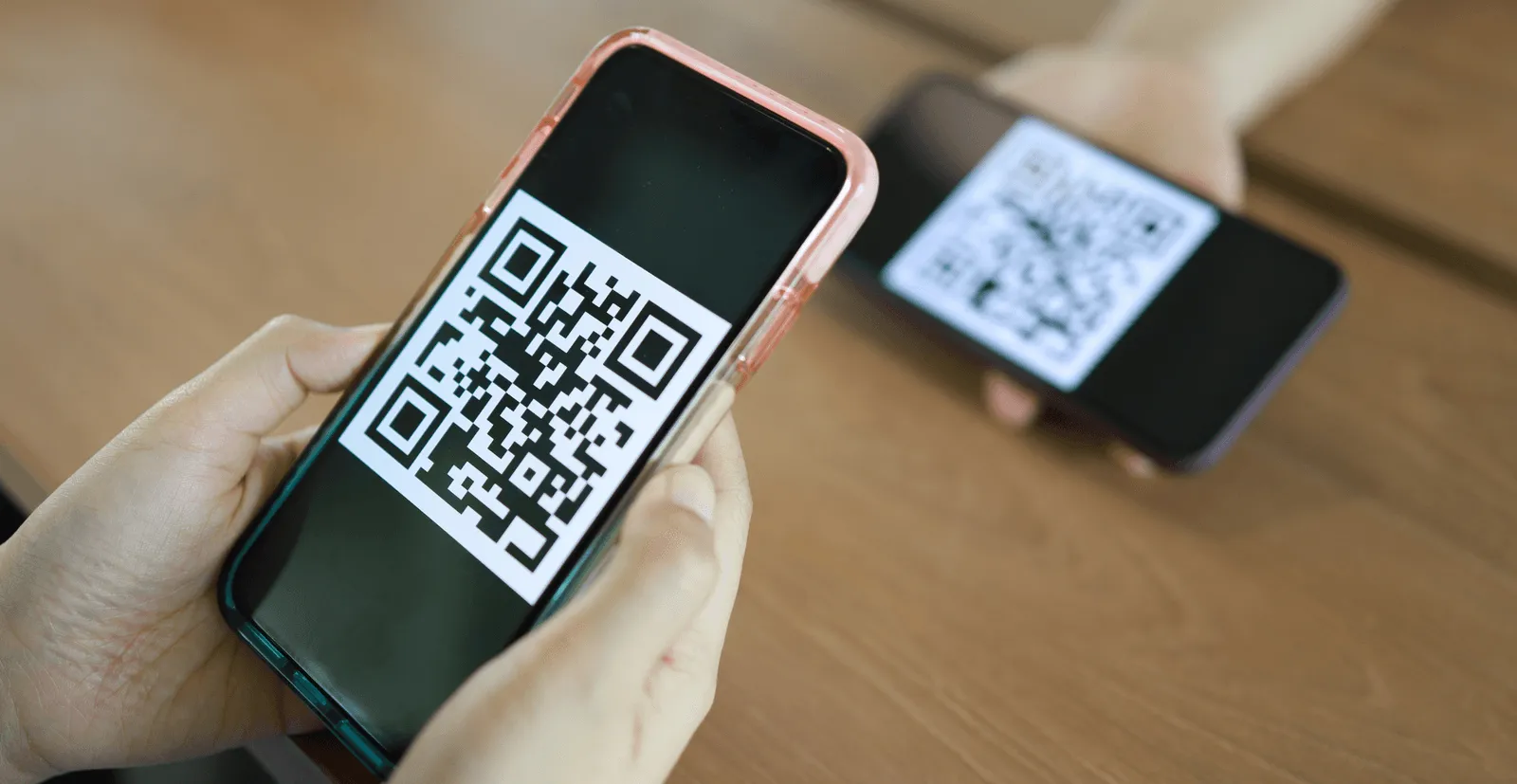
Kod QR do ankiety to kwadratowy kod, który po zeskanowaniu aparatem telefonu otwiera ankietę online – bez wpisywania adresu. Sprawdza się wszędzie tam, gdzie klient albo uczestnik ma przed sobą coś fizycznego: paragon, stolik, ekran na konferencji czy drzwi pokoju hotelowego. Ten poradnik jest dla restauracji, hoteli, sklepów, organizatorów wydarzeń i działów HR. Pokazujemy, jak wygenerować kod QR do ankiety, jaki format wybrać do druku, gdzie go umieścić, jak sprawdzić, z którego miejsca przyszła odpowiedź, oraz czego unikać, gdy prosisz klientów o opinie w Google.
Jak zrobić kod QR do ankiety?
W Interankietach nie musisz generować kodu osobno – każda ankieta ma go od razu. Znajdziesz go w zakładce Udostępnianie i pobierzesz w formacie PNG albo SVG. Jeśli używasz innego narzędzia, skopiuj link do ankiety i wklej go do dowolnego generatora kodów QR.
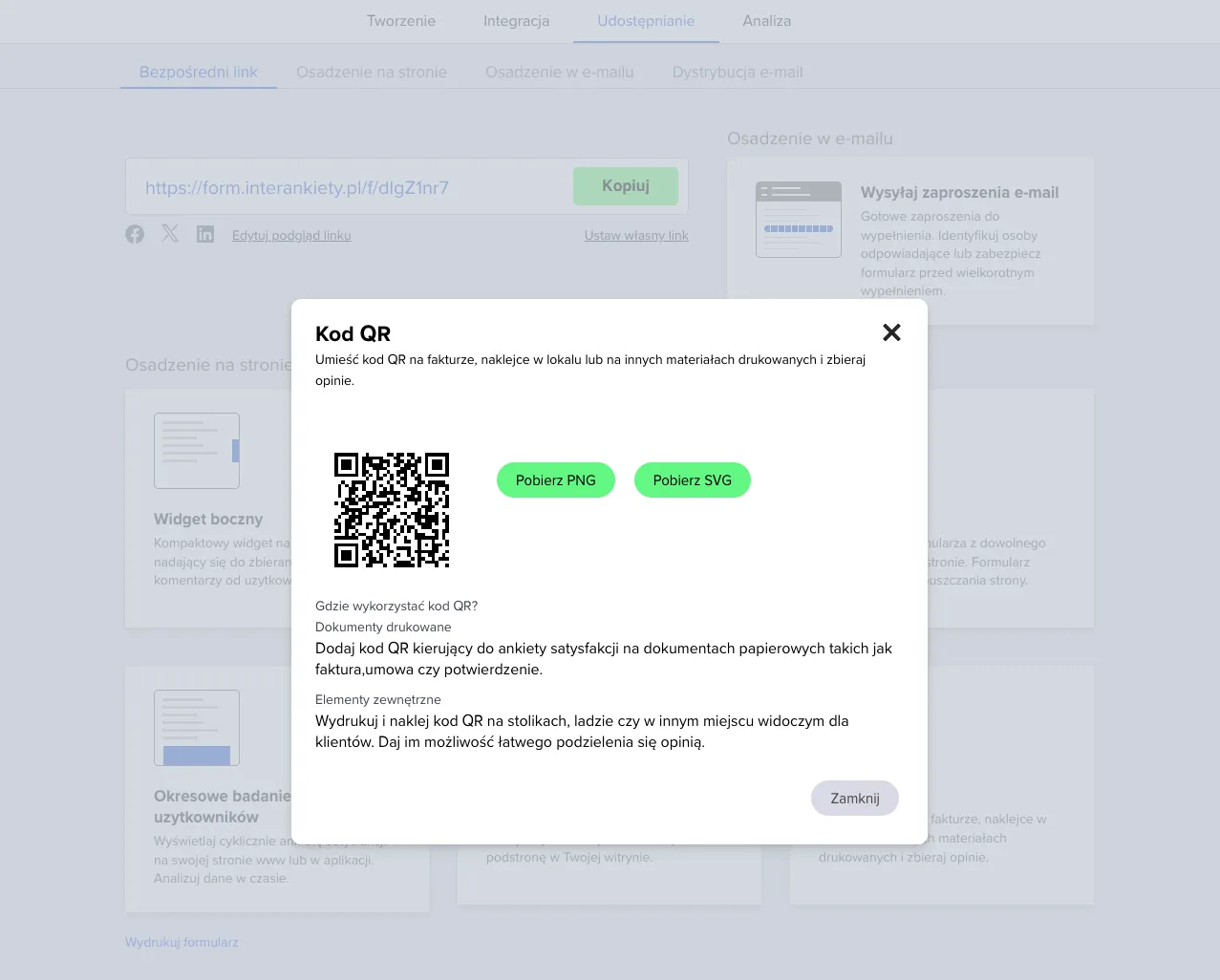
- Przygotuj ankietę w Interankietach – od zera albo na gotowym szablonie.
- Przejdź do zakładki Udostępnianie i otwórz okno Kod QR.
- Kliknij Pobierz PNG albo Pobierz SVG.
- Zeskanuj pobrany kod telefonem i sprawdź, czy otwiera właściwą ankietę.
- Dopiero potem przekaż plik do druku albo wstaw go do materiałów.
Opis wszystkich sposobów udostępniania – linku, osadzenia na stronie i zaproszeń e-mail – znajdziesz w artykule pomocy udostępnianie linku do ankiety.
Jedna uwaga, zanim wydrukujesz setki naklejek: kod QR zapisuje adres ankiety. Zmiana pytań, wyglądu czy logiki nie zmienia linku, więc wydrukowany kod dalej działa. Jeśli jednak planujesz ustawić własny adres ankiety, zrób to przed pobraniem kodu.
PNG czy SVG – który format wybrać?
Format zależy od tego, gdzie pokażesz kod. SVG to grafika wektorowa, którą powiększysz do dowolnego rozmiaru bez utraty ostrości, więc sprawdza się w druku. PNG to obraz rastrowy, wygodny na ekranie, w e-mailu i w prezentacji, ale przy dużym powiększeniu traci ostrość.
| Format | Najlepsze zastosowanie | Zaleta | Na co uważać |
|---|---|---|---|
| SVG | Plakaty, roll-upy, naklejki, ulotki, opakowania | Skaluje się bez utraty jakości | Nie każdy program biurowy go obsługuje – drukarnia zwykle tak |
| PNG | Prezentacje, e-maile, strona internetowa, ekrany | Otworzysz go wszędzie | Przy dużym powiększeniu krawędzie się rozmywają |
Niezależnie od formatu zostaw wokół kodu pusty margines. Według DENSO WAVE, twórcy kodu QR, standard wymaga marginesu o szerokości czterech modułów – najmniejszych kwadracików kodu – z każdej strony. Kod wciśnięty w ramkę albo nadrukowany na wzorzystym tle czyta się gorzej.
Gdzie umieścić kod QR z ankietą?
Kod QR działa najlepiej tam, gdzie doświadczenie klienta właśnie się kończy, a on ma chwilę wolnego czasu i telefon w ręku. Poniżej najczęstsze miejsca z podpowiedzią, jakie pytanie zadać i na co zwrócić uwagę. Im bliżej momentu zakupu czy wizyty pojawia się ankieta, tym dokładniej klient pamięta szczegóły.
| Miejsce | Kiedy klient skanuje | Przykładowe pierwsze pytanie | Na co uważać |
|---|---|---|---|
| Paragon, faktura | Po zakupie, często już w domu | „Jak oceniasz dzisiejsze zakupy?” | Kod musi być czytelny na papierze termicznym |
| Stolik, lada, kasa | Podczas czekania na rachunek lub obsługę | „Jak oceniasz obsługę podczas wizyty?” | Kod nie może być zasłonięty menu ani stojakiem |
| Pokój hotelowy | W trakcie pobytu | „Czy w pokoju czegoś brakuje?” | Pytanie w trakcie pobytu pozwala zareagować przed wyjazdem |
| Ekran na wydarzeniu | Na końcu prelekcji lub dnia | „Jak oceniasz tę prelekcję?” | Kod musi być widoczny wystarczająco długo |
| Opakowanie produktu | Po rozpakowaniu lub użyciu | „Czy produkt spełnił Twoje oczekiwania?” | Ankieta musi działać także po wielu miesiącach |
| Plakat w firmie | W przerwie, w kuchni, przy wejściu | „Jak oceniasz ostatni miesiąc pracy?” | Pracownicy muszą wiedzieć, że ankieta jest anonimowa |
Dwa zastosowania opisujemy szerzej: kod QR na paragonie i fakturze oraz system QR dla hoteli – kody w pokojach, na recepcji i naklejki NFC.
Jak zaprojektować kod QR, który ludzie zeskanują?
Sam kod nie wystarczy – klient musi wiedzieć, co zyska i ile to potrwa. Najlepiej działa krótki napis przy kodzie, wyraźny kontrast i rozmiar dobrany do odległości, z której ludzie będą skanować. Zanim wydrukujesz cały nakład, sprawdź kod w miejscu docelowym kilkoma różnymi telefonami.
- Napisz, co się stanie po zeskanowaniu. „Zeskanuj i oceń wizytę – 3 pytania” działa lepiej niż sam kod bez opisu.
- Zadbaj o kontrast. Ciemny kod na jasnym tle czyta się najpewniej. Odwrócone kolory i jasne odcienie na kolorowym tle to częsta przyczyna problemów.
- Dobierz rozmiar do odległości. Kod na paragonie skanuje się z bliska, kod na ekranie konferencyjnym – z kilku metrów. Przetestuj go z miejsca, w którym będą stali uczestnicy.
- Uważaj z logo w środku kodu. Logo zasłania część modułów, a kod działa wtedy tylko dzięki korekcji błędów. DENSO WAVE podaje, że najwyższy poziom korekcji pozwala odtworzyć około 30% danych, a najczęściej stosowany – około 15%.
- Nie drukuj kodu na zgięciu ani krawędzi. Zagięta ulotka czy naklejka na zaokrąglonej powierzchni utrudniają skanowanie.
Jak przygotować ankietę pod kod QR?
Ankieta otwierana z kodu QR jest wypełniana na telefonie, zwykle w przelocie. Dlatego powinna być krótka, zaczynać się od pytania, na które odpowiada się jednym dotknięciem, i nie wymagać logowania. Dłuższe pytania otwarte zostaw na koniec jako opcjonalne. Każde dodatkowe pytanie to kolejna osoba, która zamknie ankietę przed końcem.
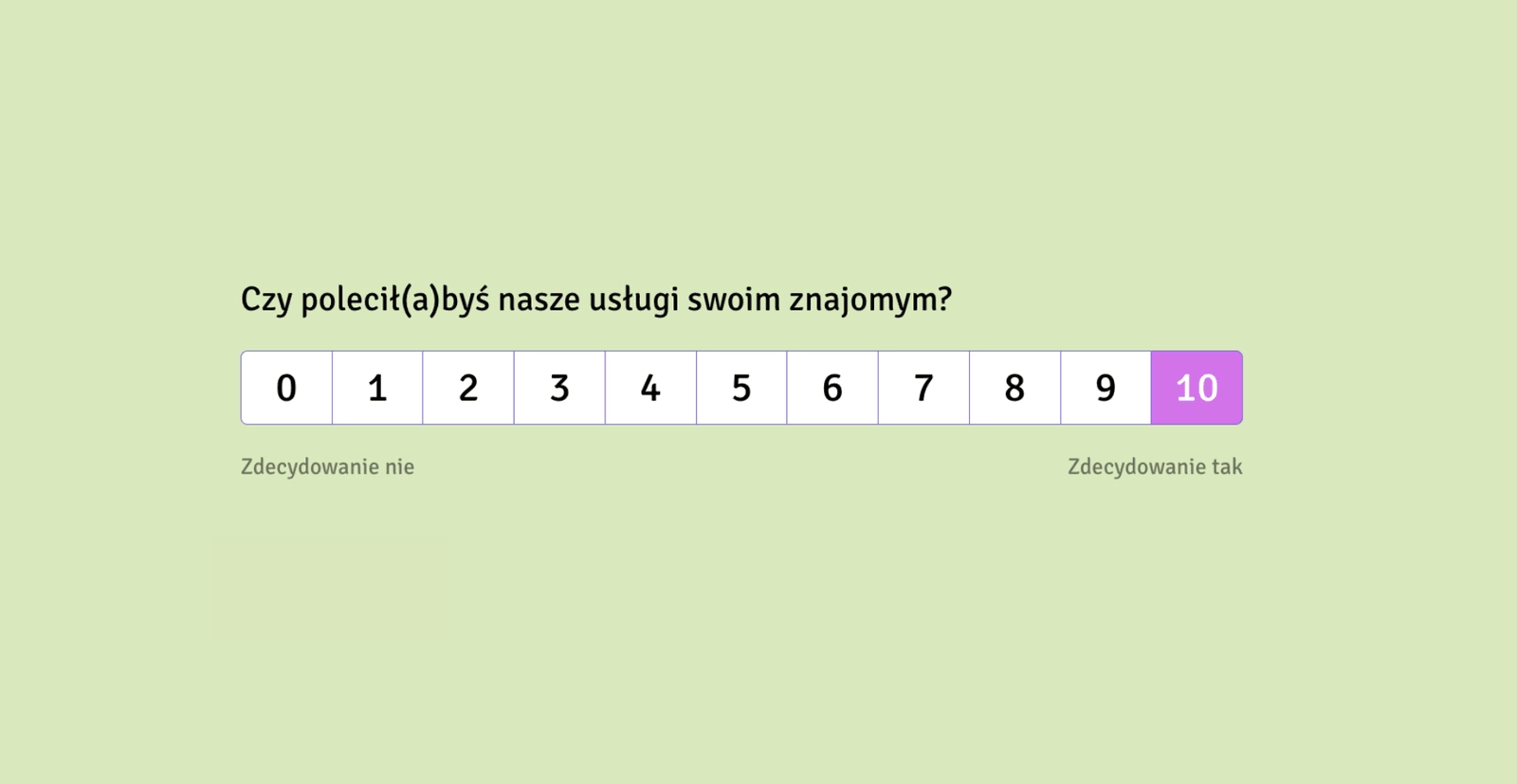
- Jedno pytanie na start. Ocena w skali albo pytanie o polecenie firmy wciąga respondenta w ankietę.
- Najwyżej kilka pytań. Przy kodzie na stoliku czy paragonie liczy się czas, a nie szczegółowość.
- Pytanie otwarte na końcu. „Co możemy poprawić?” zbierze konkretne uwagi od osób, które mają na to ochotę.
- Sprawdź widok na telefonie. Przejdź przez ankietę na małym ekranie, zanim wydrukujesz kod.
Gotowym punktem wyjścia jest szablon ocena zadowolenia z usługi, który skrócisz do kilku pytań.
Jak sprawdzić, z którego miejsca przyszła odpowiedź?
Jeden kod QR dla wszystkich miejsc pokaże, że klienci odpowiadają, ale nie powie, gdzie. Aby wiedzieć, czy odpowiedź przyszła z oddziału w Gdańsku, czy z pokoju 101, przygotuj osobny link i osobny kod dla każdego miejsca. Służą do tego ukryte zmienne, które zapisują się razem z odpowiedzią.
- W edytorze ankiety dodaj ukrytą zmienną, na przykład
lokal. Nazwa zmiennej powinna składać się z liter łacińskich, bez spacji i polskich znaków. - Dopisz zmienną do linku ankiety – pierwszą po znaku zapytania, kolejne po znaku
&, na przykład…/f/TwojaAnkieta?lokal=gdanski…/f/TwojaAnkieta?lokal=poznan. - Z każdego linku wygeneruj osobny kod QR w darmowym generatorze kodów QR – pobierzesz go w PNG lub SVG, bez rejestracji i bez znaku wodnego.
- Opisz każdy plik nazwą miejsca, żeby kody nie pomyliły się w drukarni.
- Po zeskanowaniu wartość zmiennej zapisze się razem z odpowiedzią.
Więcej o tym, jak działają ukryte zmienne, przeczytasz w artykule pomocy co to są ukryte zmienne. Ten sam sposób sprawdzi się przy stolikach w restauracji, kasach w sklepie czy stoiskach na targach.
Kod QR a opinie w Google
Kod QR często służy do zbierania opinii w Google, ale tu łatwo złamać zasady. Google w zasadach dotyczących treści użytkowników zabrania zniechęcania do negatywnych opinii i selektywnego proszenia klientów o pozytywne. Ankieta, która kieruje do Google tylko zadowolonych osób, narusza te zasady.
Jak połączyć ankietę i opinie w Google zgodnie z zasadami:
- Proś wszystkich jednakowo. Jeśli na końcu ankiety zapraszasz do wystawienia opinii w Google, pokaż to zaproszenie każdemu, niezależnie od udzielonej oceny.
- Nie oferuj nagród za opinię. Zasady Google wykluczają rabaty i prezenty w zamian za wystawienie opinii.
- Traktuj ankietę i opinie jako dwie różne rzeczy. Ankieta pokazuje Tobie, co poprawić, a opinie w Google pokazują innym klientom, jak jest. Oba kanały są potrzebne i nie powinny się zastępować.
Anonimowość i wielokrotne wypełnienia
Kod QR prowadzi do wspólnego linku, który nie mówi, kto skanuje. Jeśli nie zadajesz pytań o imię, e-mail czy numer zamówienia, odpowiedzi są anonimowe – to ważne zwłaszcza przy ankietach dla pracowników. Wspólny link oznacza jednak, że jedna osoba może wypełnić ankietę kilka razy.
Przy ankiecie satysfakcji na stolikach czy recepcji rzadko jest to problem. Przy konkursie, głosowaniu czy ankiecie, od której zależy decyzja, warto włączyć blokadę wielokrotnych wypełnień w ustawieniach zabezpieczeń ankiety. Z kolei gdy chcesz powiązać odpowiedź z konkretnym zamówieniem, zapytaj o jego numer albo dopisz go do linku jako ukrytą zmienną.
Jak mierzyć skuteczność ankiety z kodem QR?
Liczba odpowiedzi sama w sobie niewiele mówi. Skuteczność kodu QR najlepiej oceniać względem liczby osób, które miały okazję go zeskanować. Porównuj też miejsca i napisy przy kodzie – drobna zmiana w wyglądzie naklejki potrafi zmienić liczbę odpowiedzi. Wystarczą do tego dane, które i tak masz: liczba odpowiedzi i liczba transakcji.
- Odsetek odpowiedzi. Podziel liczbę odpowiedzi przez liczbę paragonów, gości czy uczestników w tym samym okresie.
- Porównanie miejsc. Dzięki ukrytej zmiennej zobaczysz, które lokalizacje zbierają najwięcej odpowiedzi, a które wymagają lepszego ustawienia kodu.
- Test napisu przy kodzie. W dwóch podobnych miejscach wydrukuj kody z różnym opisem i porównaj wyniki po kilku tygodniach.
Ogólne zasady budowy pytań, które sprawdzą się także w ankiecie z kodu QR, znajdziesz w poradniku jak zrobić ankietę.
Przykłady ankiet z kodem QR
Najlepsze ankiety z kodem QR mają trzy–cztery pytania dopasowane do miejsca, w którym wisi kod. Poniżej gotowe zestawy dla czterech typowych sytuacji. Każdy zaczyna się od pytania zamkniętego, a kończy opcjonalnym pytaniem otwartym, więc wypełnienie zajmuje chwilę, a Ty dostajesz także konkretne uwagi.
Restauracja – kod na stoliku lub rachunku
- „Jak oceniasz dzisiejszą wizytę?” – skala od 1 do 5.
- „Co najbardziej wpłynęło na Twoją ocenę?” – jedzenie / obsługa / czas oczekiwania / atmosfera.
- „Co możemy poprawić?” – pytanie otwarte, nieobowiązkowe.
Hotel – kod w pokoju
- „Czy w pokoju wszystko działa tak, jak powinno?” – tak / nie.
- „Jeśli nie, co wymaga poprawy?” – pytanie otwarte wyświetlane tylko po odpowiedzi „nie”.
- „Jak oceniasz czystość pokoju?” – skala od 1 do 5.
Pytanie zadane w trakcie pobytu daje czas na reakcję: usterkę da się naprawić, zanim gość wyjedzie i opisze ją w publicznej recenzji. Kody dla każdego pokoju, recepcję i naklejki NFC omawiamy w osobnym artykule o systemie QR dla hoteli, linkowanym wyżej.
Konferencja – kod na ekranie po prelekcji
- „Jak oceniasz tę prelekcję?” – skala od 1 do 5.
- „Czy temat był dla Ciebie przydatny w pracy?” – tak / częściowo / nie.
- „Jaki temat chcesz zobaczyć na kolejnej edycji?” – pytanie otwarte.
Firma – kod na plakacie dla pracowników
- „Jak oceniasz ostatni miesiąc pracy?” – skala od 1 do 5.
- „Co najbardziej przeszkadzało Ci w pracy?” – lista kilku obszarów i opcja „inne”.
- „Co jedną zmianą poprawiłoby Twoją codzienną pracę?” – pytanie otwarte.
Przy ankiecie dla pracowników napisz na plakacie wprost, że odpowiedzi są anonimowe, i nie dodawaj pytań, które pozwalają wskazać konkretną osobę.
Najczęstsze błędy przy kodach QR do ankiet
Większość problemów z ankietami z kodem QR wychodzi dopiero po wydrukowaniu materiałów, kiedy poprawka oznacza nowy nakład. Dlatego warto przejrzeć tę listę przed wysłaniem plików do drukarni. Każdy z tych błędów obniża liczbę odpowiedzi albo sprawia, że wyniki trudno porównać.
- Kod prowadzi do strony głównej zamiast do ankiety. Klient, który musi szukać ankiety, rezygnuje.
- Brak testu po wydruku. Kod, który działał na ekranie, może nie zeskanować się na błyszczącym papierze albo w słabym świetle.
- Jeden kod dla wielu miejsc. Bez ukrytej zmiennej nie porównasz lokalizacji i nie znajdziesz tej, która odstaje.
- Zmiana adresu ankiety po druku. Wydrukowane kody prowadzą wtedy pod stary adres.
- Ankieta za długa jak na sytuację. Kilkanaście pytań przy kodzie na stoliku to przepis na porzucone odpowiedzi.
- Brak informacji, co dalej. Klient, który nie wie, po co jest ankieta i czy ktoś ją przeczyta, rzadziej ją wypełnia.
Podsumowanie
Kod QR do ankiety to najprostszy sposób, żeby zebrać opinię w chwili, gdy klient ma świeże wrażenia. W Interankietach kod jest gotowy od razu w zakładce Udostępnianie – do druku wybierz SVG, do ekranu PNG. Zadbaj o napis przy kodzie, kontrast i krótką ankietę, a jeśli masz kilka lokalizacji, przygotuj osobne kody z ukrytą zmienną. Opinie w Google zbieraj od wszystkich klientów jednakowo.
Załóż darmowe konto i pobierz kod QR do swojej pierwszej ankiety.
FAQ
Jak zrobić kod QR do ankiety?
PNG czy SVG – który format kodu QR wybrać?
Czy po zmianie pytań w ankiecie trzeba wydrukować nowy kod QR?
Jak sprawdzić, z którego miejsca przyszła odpowiedź?
Czy ankieta z kodu QR jest anonimowa?
Czy kodem QR można prosić klientów o opinie w Google?
Tagi
Ostatnia aktualizacja