
W zakładce Analiza znajdziesz wszystkie odpowiedzi zebrane przez formularz. Wyniki widać na żywo, w trakcie trwania badania — nie trzeba czekać, aż je zamkniesz. Stąd też pobierzesz raport do PDF-a, dane do Excela lub CSV i uruchomisz automatyczną analizę odpowiedzi otwartych.
Ten artykuł prowadzi przez cztery poziomy pracy z wynikami: odczyt raportu, eksport, filtrowanie i tabele krzyżowe oraz automatyczne wnioski.
Eksport wyników
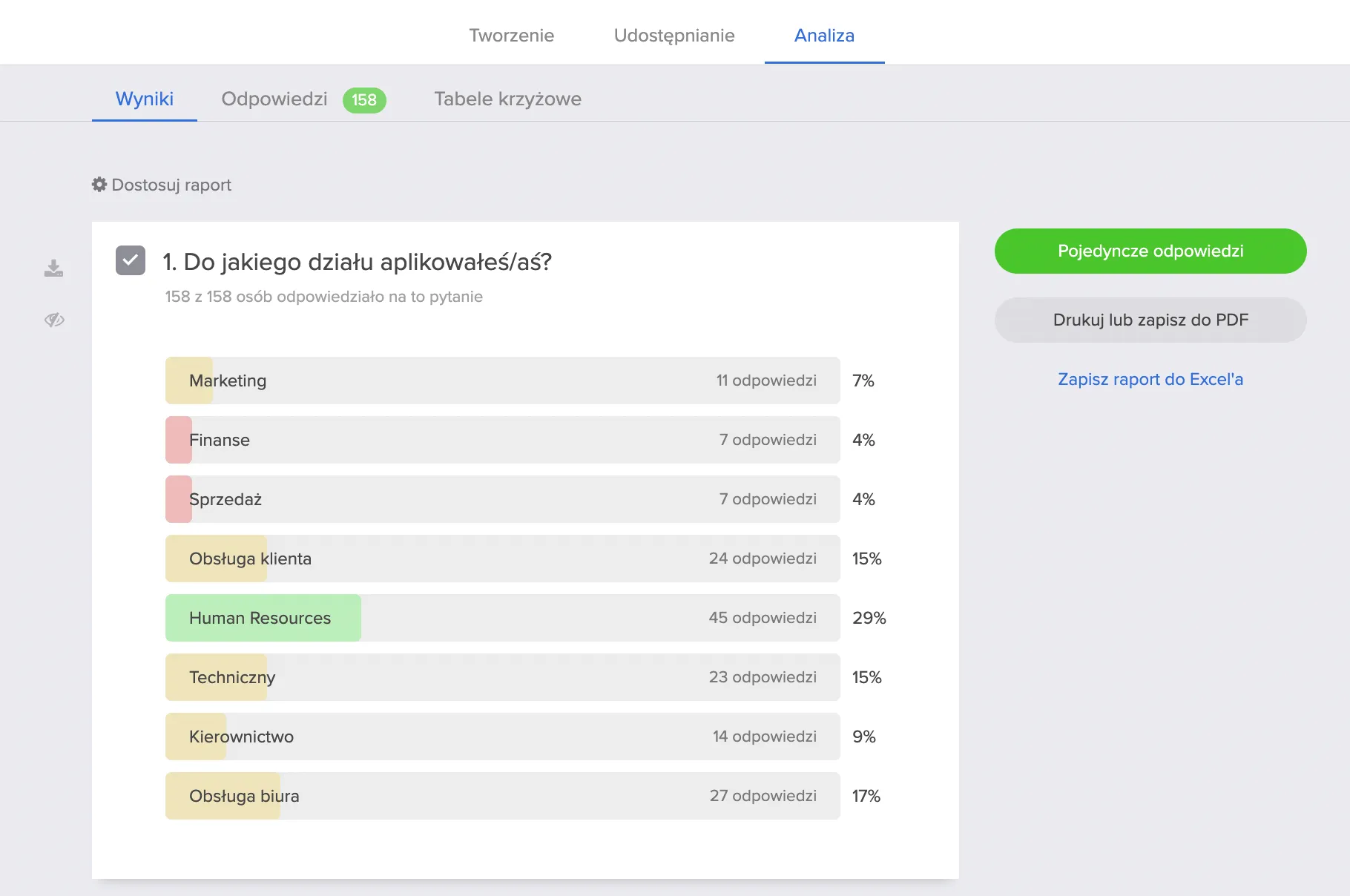
1. Otwórz formularz, z którego chcesz pobrać wyniki, a następnie przejdź do zakładki Analiza. W tym miejscu możesz wydrukować lub zapisać raport do PDF oraz pobrać dane do CSV, klikając opcję Zapisz raport do Excel’a.
2. Przechodząc do zakładki Odpowiedzi — Pobierz wszystkie odpowiedzi, pobierzesz dane surowe, czyli pojedyncze wypełnienia bez agregacji:
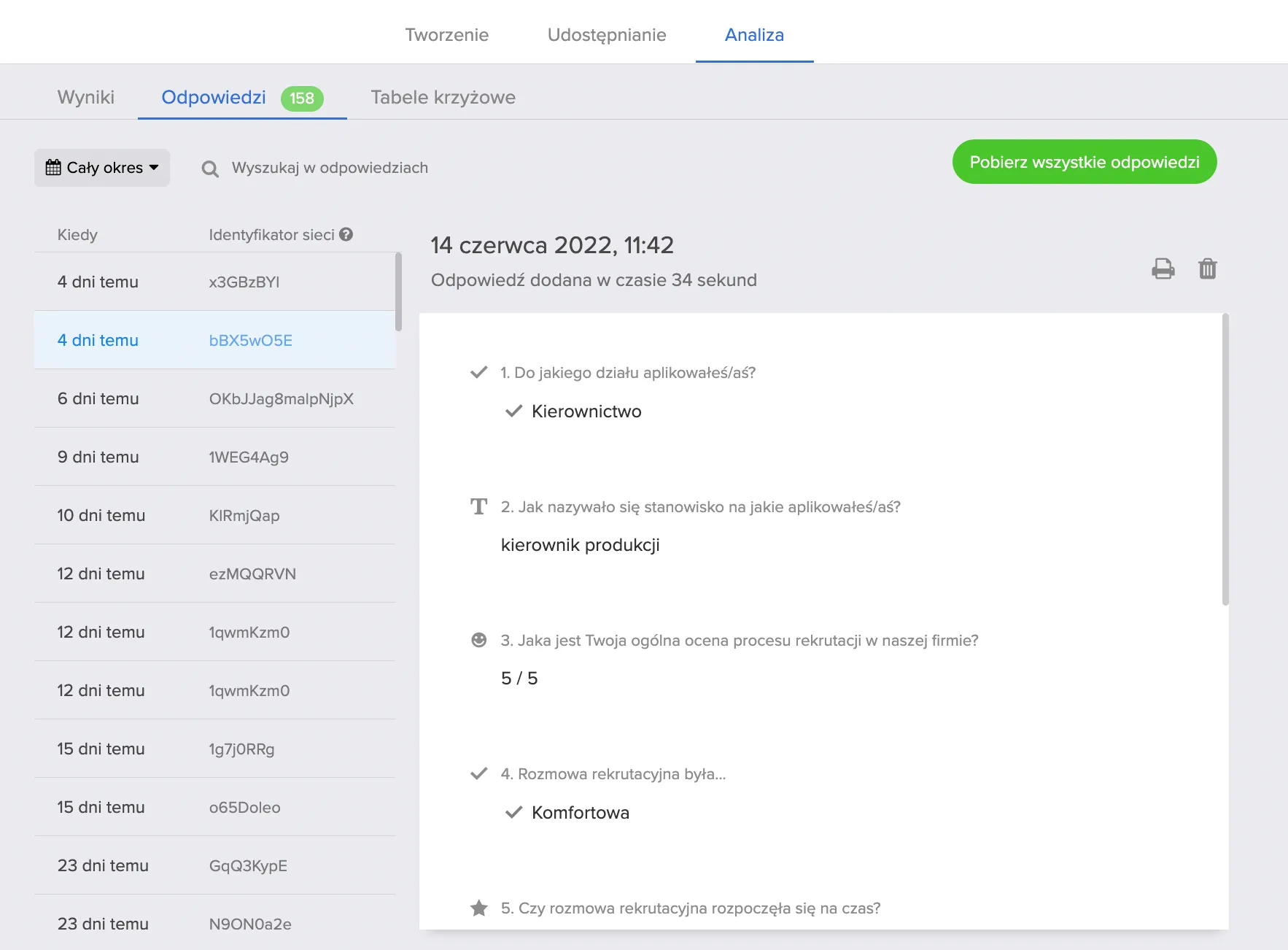
Który format wybrać: PDF do wysłania komuś raportu, Excel lub CSV do własnych obliczeń, dane surowe do analizy w zewnętrznym narzędziu albo scalenia wyników z kilku formularzy. Więcej o samym eksporcie w artykule o eksportowaniu danych z ankiet.
Filtrowanie i segmentacja odpowiedzi
Wynik ogólny prawie zawsze coś przykrywa. Filtry pozwalają zobaczyć, jak odpowiadała konkretna grupa.
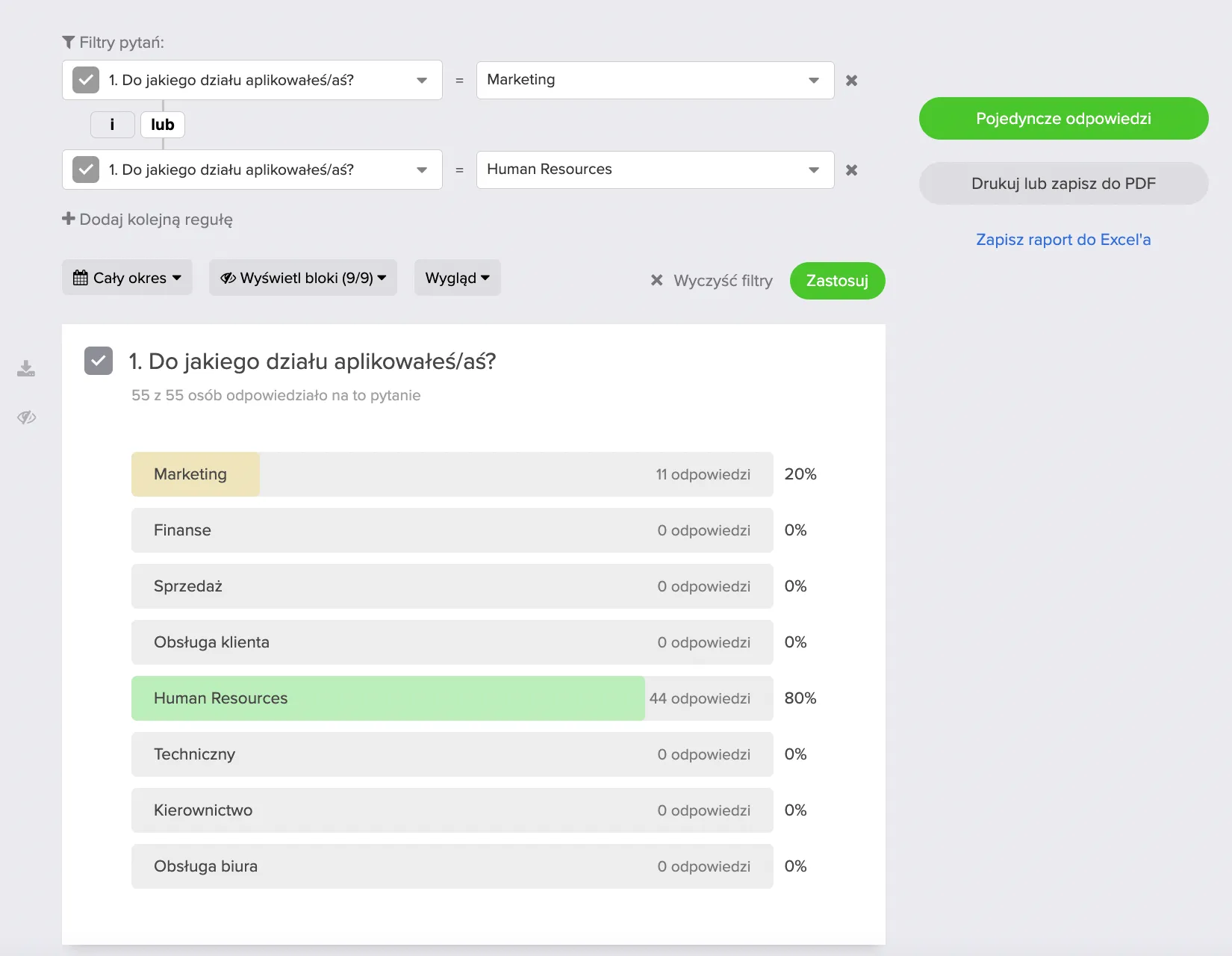
1. Przejdź do sekcji Analiza — Wyniki — Dostosuj raport.
2. W sekcji Filtry Pytań wybierz pytanie i odpowiedź, które mają zostać uwzględnione.
3. Klikając Dodaj kolejną regułę, dołożysz następny filtr do tego samego lub innego pytania.
4. Kliknij Zastosuj. Zobaczysz liczbowe i procentowe ujęcie odpowiedzi mieszczących się w filtrze.
5. Przefiltrowany raport możesz wyeksportować tak samo jak pełny.
Filtry działają na pytaniach z ankiety, więc to, co da się później rozbić, decyduje się na etapie budowy kwestionariusza. Jeśli chcesz porównywać oddziały, segmenty klientów albo staż współpracy, dołóż odpowiednie pytanie klasyfikujące — zasady opisuje tekst o metryczce w ankiecie. Szczegóły samego mechanizmu znajdziesz w artykule o filtrowaniu wyników.
Tabele krzyżowe
Tabela krzyżowa pokazuje, jak odpowiedzi na jedno pytanie rozkładają się względem drugiego — na przykład ocena obsługi w podziale na oddziały.
Potrzebujesz ankiety z co najmniej dwoma pytaniami zamkniętymi (typu Wybór lub Skala). Po zebraniu odpowiedzi przejdź do Analiza — Tabele krzyżowe, wybierz pytania, które chcesz skrzyżować, i kliknij Generuj tabelę. Pod gotową tabelą pojawi się przycisk pobrania jej do Excela.
Pełną instrukcję z przykładami znajdziesz w artykule o tabelach krzyżowych.
Athena — automatyczne wnioski z odpowiedzi
Raport pokazuje co się wydarzyło. Odpowiedzi otwarte mówią dlaczego — i to one zwykle zostają nieprzeczytane, bo przy kilkuset komentarzach ręczne kodowanie przestaje być wykonalne.
Athena to agent AI, który przejmuje tę część pracy. Na zebranych odpowiedziach potrafi:
- pogrupować komentarze w tematy — na przykład „czas dostawy”, „cena”, „kontakt z obsługą” — i pokazać, jak często każdy z nich wraca,
- przypisać tematom sentyment, czyli odróżnić temat wspominany często i neutralnie od rzadkiego, ale wywołującego złość,
- rozłożyć wskaźnik na czynniki, wskazując, co obniża wynik NPS albo CSAT,
- odpowiadać na pytania o dane w formie czatu — pytasz o konkret i dostajesz odpowiedź zamiast kolejnego wykresu,
- zaproponować działania, od których warto zacząć.
Efekt jest konkretny: zamiast „NPS spadł o 6 punktów” dostajesz „spadek wynika głównie z opóźnień w dostawie — wspomina o nich 38% detraktorów”.
Możliwości agenta opisuje strona analizy opinii, a szerszy kontekst — jak automatyczna analiza wypada w porównaniu z ręczną i kiedy warto łączyć obie — znajdziesz w tekście o automatycznej analizie ankiet z AI.
Kiedy sięgnąć po automatyczną analizę: gdy masz więcej niż kilkadziesiąt odpowiedzi otwartych, gdy prowadzisz badanie cyklicznie i chcesz porównywać tematy między falami, albo gdy wynik spadł i musisz szybko ustalić przyczynę.
Jak analizować badanie klienta
Przy badaniach satysfakcji klientów sam wynik zbiorczy rzadko wystarcza. Sprawdza się taka kolejność:
- Zacznij od odpowiedzi otwartych, nie od wykresów. Liczby powiedzą, gdzie patrzeć; komentarze powiedzą, na co patrzysz. Przy większym wolumenie zacznij od tematów wychwyconych przez Athenę i dopiero potem wejdź w pojedyncze wypowiedzi.
- Rozbij wynik na segmenty. Nowi kontra stali klienci, kanał zakupu, oddział, wielkość zamówienia. Różnice między segmentami są zwykle większe niż zmiana wyniku ogólnego miesiąc do miesiąca.
- Skrzyżuj ocenę z powodem. Tabela krzyżowa „ocena obsługi × oddział” albo „NPS × kanał kontaktu” pokazuje, gdzie problem faktycznie występuje.
- Patrz na rozkład, nie na średnią. Średnia 3,4 może oznaczać, że wszyscy są umiarkowanie zadowoleni — albo że połowa jest zachwycona, a połowa gotowa odejść. To dwie różne sytuacje i dwie różne decyzje.
- Porównuj to samo z tym samym. Zmiana treści pytania zrywa linię trendu skuteczniej niż jakakolwiek realna zmiana nastrojów.
- Zamknij pętlę. Skontaktuj się z osobami, które wystawiły niską ocenę — mechanikę opisuje tekst o zamkniętej pętli feedbacku.
Jak czytać wyniki bez nadinterpretacji i jak je opisać w raporcie, tłumaczy poradnik analiza wyników ankiety — wnioski.
Usuwanie pojedynczych odpowiedzi
Pojedyncze wypełnienia usuniesz w zakładce Analiza — Odpowiedzi. Zobaczysz tam zbiór wszystkich wypełnień ankiety; aby usunąć konkretne, kliknij ikonę kosza nad danym arkuszem.
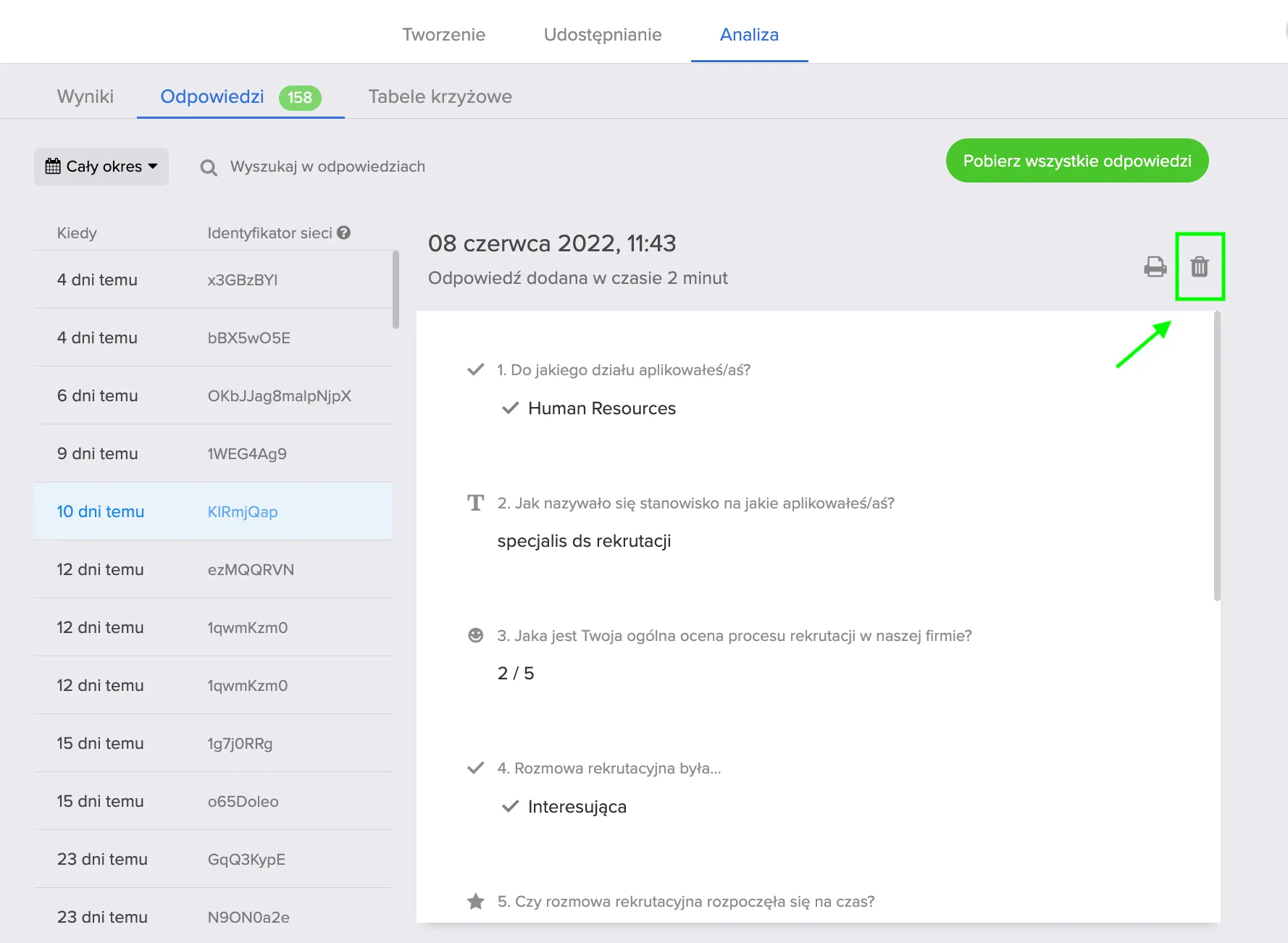
Usunięcia nie da się cofnąć, a odpowiedź znika też z raportu zbiorczego. Jeśli chcesz tylko wyłączyć część odpowiedzi z konkretnego zestawienia, użyj filtrów zamiast kasowania. Szczegóły w artykule o usuwaniu pojedynczych odpowiedzi.
Powiązane artykuły
Zobacz też: filtrowanie wyników, tabele krzyżowe, eksport danych z ankiet oraz tagowanie odpowiedzi.