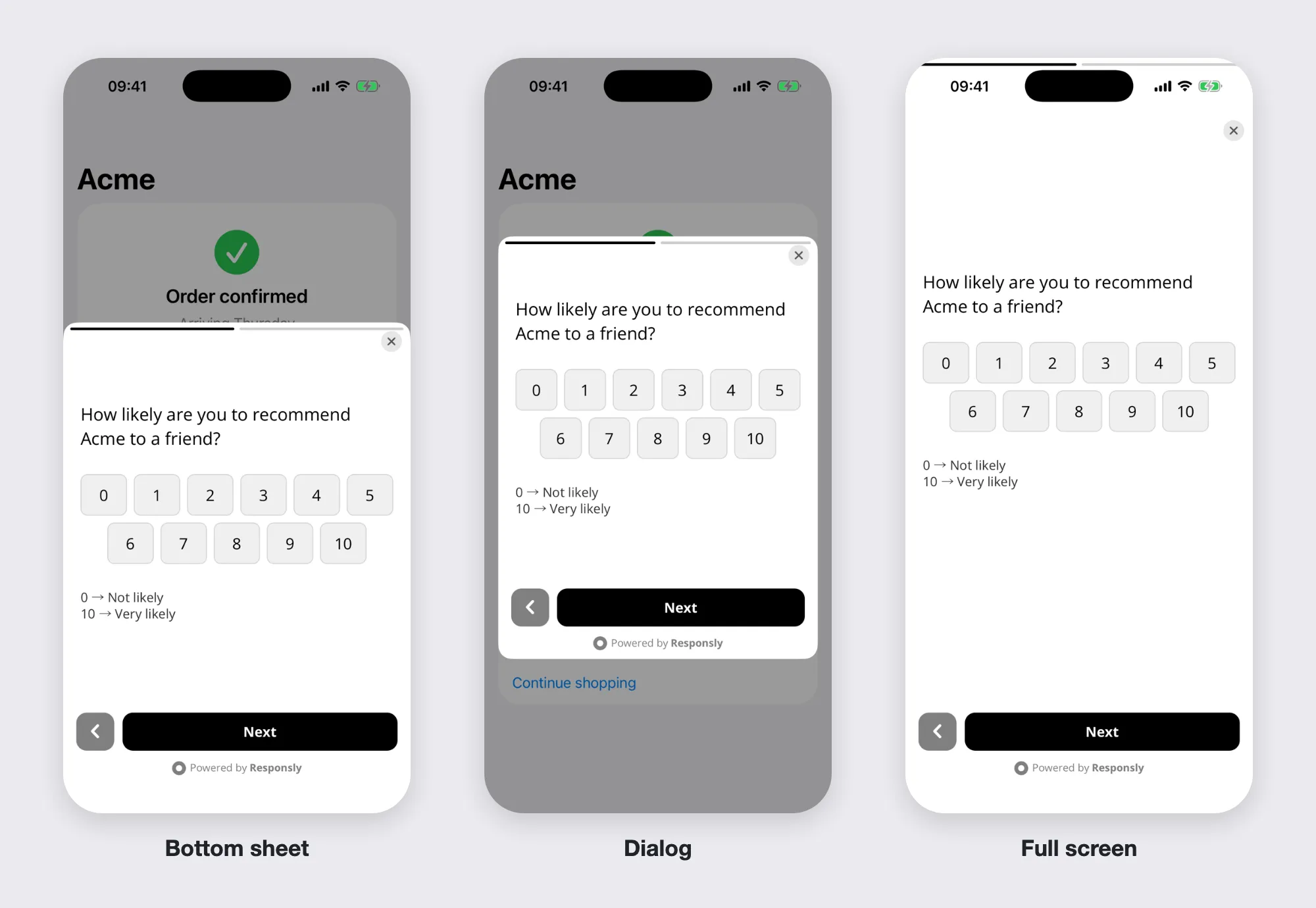
Dzięki Mobile SDK Interankiet ankieta pojawia się w Twojej aplikacji w wybranym przez Ciebie momencie: po zakupie, na określonym ekranie, przy uruchomieniu aplikacji albo gdy użytkownik dotknie przycisku. To ten sam formularz, który tworzysz w Interankietach, wyświetlony w natywnym oknie nad aplikacją.
Do czego przydają się opinie zbierane w aplikacji i o które momenty warto pytać, opisujemy na stronie ankiety w aplikacji. Ten artykuł dotyczy konfiguracji.
Czego potrzebujesz
- Dostęp do ankiet w aplikacji mobilnej. Funkcję włączamy dla poszczególnych zespołów, a pakiety SDK udostępniamy na prośbę. Napisz na biuro@interankiety.pl, podając nazwę zespołu i platformy, na które tworzysz aplikację.
- Programista, tylko raz. Dodaje SDK do aplikacji i przekazuje mu informacje o tym, co robi użytkownik. Zobacz Instalacja Mobile SDK Interankiet w aplikacji.
- Formularz. Sprawdzi się dowolny formularz z Interankiet. Zobacz Tworzenie i wygląd ankiety w aplikacji mobilnej.
SDK obsługuje iOS, Androida, React Native, Fluttera i Unity.
Jak to działa
- Po uruchomieniu aplikacji SDK pobiera ustawienia Twoich ankiet w aplikacji mobilnej.
- Podczas korzystania z aplikacji przekazuje ona SDK, kim jest użytkownik, co robi i na którym ekranie się znajduje.
- SDK porównuje te informacje z regułami każdej ankiety. Sprawdzanie odbywa się na urządzeniu.
- Gdy ankieta spełnia warunki, otwiera się w arkuszu dolnym, w oknie dialogowym albo na pełnym ekranie.
- Odpowiedź zapisuje się w Interankietach razem z pozostałymi odpowiedziami na ten formularz.
Uruchom pierwszą ankietę w aplikacji
- Uzyskaj dostęp. Gdy funkcja zostanie włączona dla Twojego zespołu, każdy formularz będzie miał w sekcji Udostępnianie zakładkę Aplikacja mobilna.
- Zainstaluj SDK. Wyślij programiście klucz SDK z zakładki Aplikacja mobilna i link do dokumentacji dla programistów (po angielsku).
- Utwórz formularz. Niech będzie krótki: w aplikacji najlepiej sprawdzają się od jednego do trzech pytań.
- Włącz kanał. Otwórz formularz, przejdź do Udostępnianie → Aplikacja mobilna i włącz opcję Pokazuj ten formularz w aplikacji mobilnej.
- Wybierz, kiedy ankieta ma się pojawić. W sekcji Kiedy pokazać dodaj wyzwalacz, na przykład zdarzenie, które aplikacja wysyła po zakupie. Zobacz Kiedy i komu pokazać ankietę w aplikacji mobilnej.
- Zapisz. Komunikat obok przycisku Zapisz informuje, kiedy masz niezapisane zmiany.
- Sprawdź na telefonie. Wykonaj w testowej wersji aplikacji czynność, która wywołuje ankietę. Zmiany docierają na urządzenie w ciągu około 10 minut.
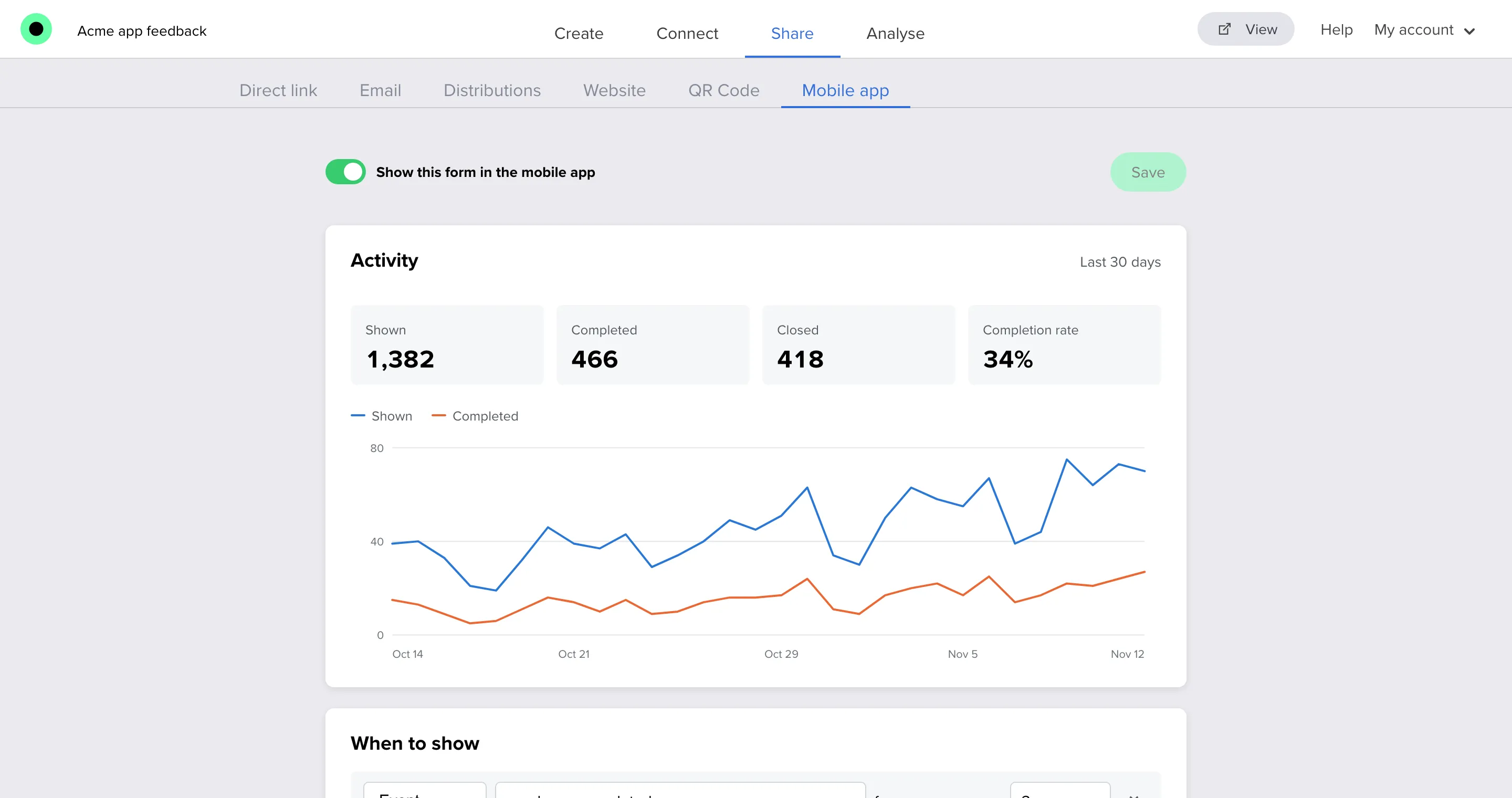
Gdy pierwsi użytkownicy zobaczą ankietę, na karcie Aktywność pojawią się liczby. Zobacz Aktywność i wyniki ankiety w aplikacji mobilnej.
Co zmienisz bez aktualizacji aplikacji
| Bez aktualizacji aplikacji | Wymaga nowej wersji aplikacji |
|---|---|
| Pytania, logika, tłumaczenia i strona końcowa | Instalacja lub aktualizacja SDK |
| Kolory i czcionki formularza | Wysyłanie z aplikacji nowego zdarzenia lub nazwy ekranu |
| Kto widzi ankietę, kiedy i jak często | Przekazywanie nowego atrybutu użytkownika |
| Okno: arkusz dolny, okno dialogowe lub pełny ekran oraz jego rozmiar | Dodanie przycisku, który otwiera ankietę |
| Włączanie i wyłączanie ankiety |
Wskazówka: Poproś programistę, żeby aplikacja wysyłała kilka zdarzeń więcej, niż potrzebujesz dziś, np. zamówienie złożone, onboarding zakończony czy czat z obsługą zamknięty. Nową ankietę uruchomisz wtedy na dowolnym z nich bez czekania na nową wersję aplikacji.
Kolejne kroki
- Instalacja Mobile SDK Interankiet w aplikacji
- Tworzenie i wygląd ankiety w aplikacji mobilnej
- Kiedy i komu pokazać ankietę w aplikacji mobilnej
- Jak często pokazywać ankietę w aplikacji mobilnej
- Identyfikacja użytkowników aplikacji i dane w odpowiedziach
- Ankiety w aplikacji mobilnej: FAQ i rozwiązywanie problemów