Tablet stojący w miejscu publicznym powinien pokazywać formularz i nic więcej. Zapewniają to dwie blokady naraz: PIN wyjścia w aplikacji zatrzymuje ludzi w formularzu, a blokada samego tabletu zatrzymuje ich w aplikacji.
PIN wyjścia
Gdy formularz jest na ekranie, aplikacja nie pokazuje własnych przycisków. Żeby wyjść z formularza:
- Przytrzymaj prawy górny róg ekranu przez dwie sekundy.
- Wpisz PIN wyjścia tabletu.
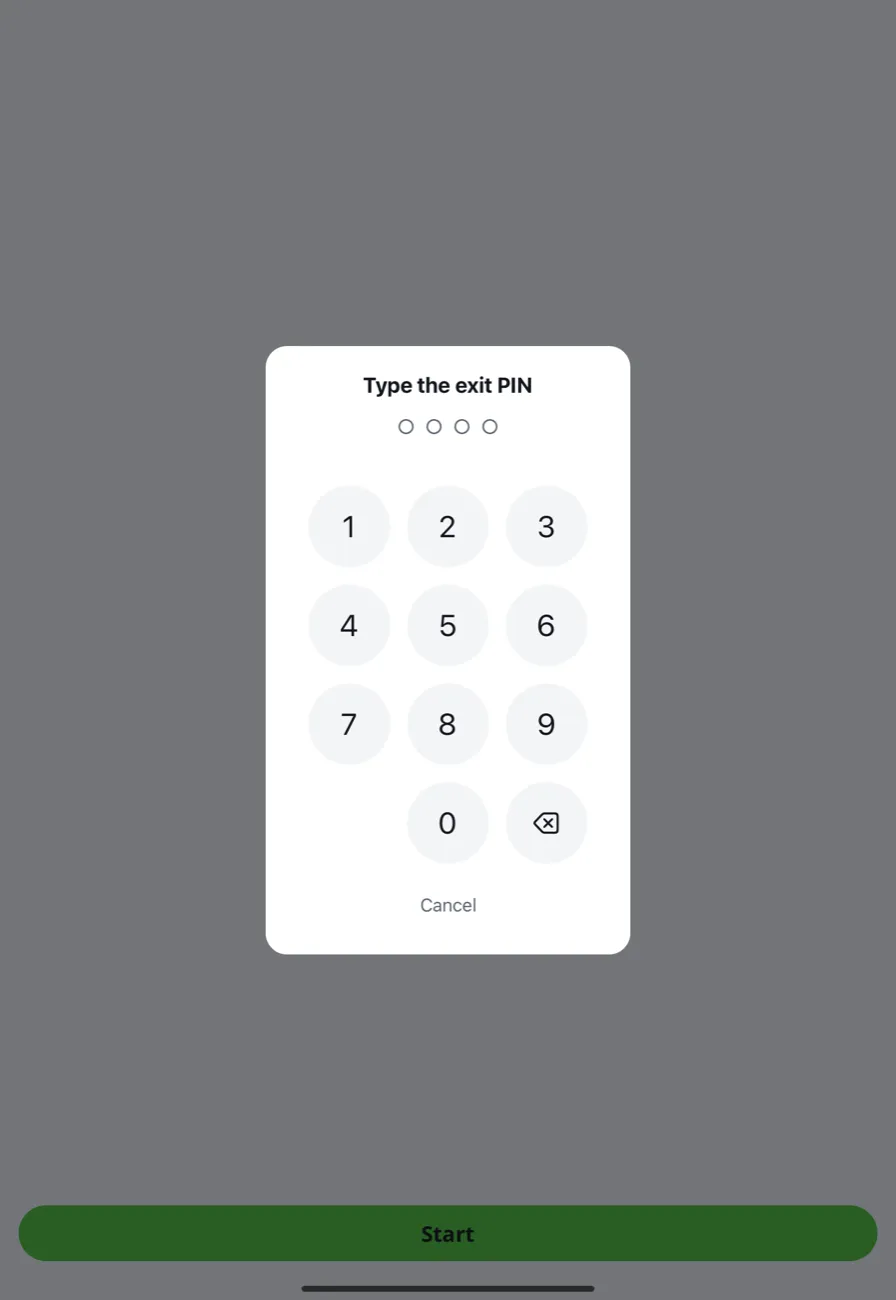
Aplikacja wraca do ekranu obsługi z listą formularzy, liczbą odpowiedzi czekających na wysłanie i samym PIN-em.
Każdy tablet ma własny PIN, od 4 do 8 cyfr. Nowy tablet dostaje losowy. Właściciel lub administrator zespołu zmienia go w Interankietach: Udostępnianie → Kiosk, potem Edytuj przy tablecie.
Po pięciu błędnych próbach klawiatura blokuje się na 30 sekund. Klawiatura, której nikt nie dotyka, sama się zamyka, a formularz zostaje na ekranie.
Wskazówka: Zmień PIN, jeśli tablet był konfigurowany przy innych osobach, a tam, gdzie tablet stoi bez nadzoru, ustaw więcej niż cztery cyfry.
Zatrzymaj ludzi w aplikacji na iPadzie
Użyj Dostępu nadzorowanego, który blokuje iPada na jednej aplikacji.
- Na iPadzie otwórz Ustawienia → Dostępność → Dostęp nadzorowany i włącz go. Ustaw tam kod Dostępu nadzorowanego.
- Otwórz Responsly Kiosk i uruchom formularz.
- Trzykrotnie naciśnij górny przycisk (albo przycisk Początek na iPadzie, który go ma), a potem wybierz Rozpocznij.
Żeby zakończyć Dostęp nadzorowany, trzykrotnie naciśnij ten sam przycisk, wpisz kod Dostępu nadzorowanego i wybierz Zakończ.
Ekran obsługi aplikacji pokazuje, czy Dostęp nadzorowany jest włączony.
Zatrzymaj ludzi w aplikacji na Androidzie
Po uruchomieniu formularza aplikacja prosi Androida o przypięcie jej do ekranu. Potwierdź. Gdy aplikacja jest przypięta, przyciski ekranu głównego i ostatnich aplikacji z niej nie wychodzą, a przycisk Wstecz nic nie robi w formularzu.
Android pozwala każdemu odpiąć aplikację własnym gestem (przytrzymanie przycisków Wstecz i Ostatnie albo przesunięcie w górę z przytrzymaniem). Żeby wymagało to blokady ekranu tabletu:
- Ustaw na tablecie blokadę ekranu (kod PIN albo hasło).
- W ustawieniach zabezpieczeń tabletu otwórz Przypinanie aplikacji i włącz pytanie o kod PIN przed odpięciem. Nazwy różnią się między producentami.
Wyjście z formularza PIN-em wyjścia odpina aplikację. Jeśli pytanie Androida zostało odrzucone, wyjdź z formularza PIN-em wyjścia i uruchom go ponownie.
Żeby tablet działał bez przerw
- Zasilanie. Trzymaj tablet podłączony do ładowarki. Lista Tablety zespołu w Interankietach pokazuje poziom baterii każdego tabletu według stanu z ostatniego kontaktu.
- Ekran. Aplikacja nie pozwala wygasić ekranu, gdy formularz jest pokazywany. Odchodząc, zostaw aplikację na formularzu: na ekranie obsługi działa zwykłe wygaszanie tabletu.
- Aktualizacje i powiadomienia. Włącz tryb Nie przeszkadzać, żeby nic nie zasłaniało formularza.
- Połączenie. Podczas wypełniania połączenie nie jest potrzebne, ale tablet wysyła odpowiedzi tylko wtedy, gdy je ma. Zobacz Jak ankiety na tablecie działają bez internetu.