Instalacja SDK to jednorazowe zadanie dla programisty Twojej aplikacji. Z tego artykułu dowiesz się, czego programista potrzebuje od Ciebie i co warto ustalić, zanim zacznie. Kroki techniczne opisuje dokumentacja Mobile SDK (po angielsku).
Co przekazać programiście
- Otwórz formularz w Interankietach i przejdź do Udostępnianie → Aplikacja mobilna.
- Przewiń do karty Instalacja.
- Skopiuj Klucz SDK i wyślij go programiście razem z linkiem do dokumentacji.
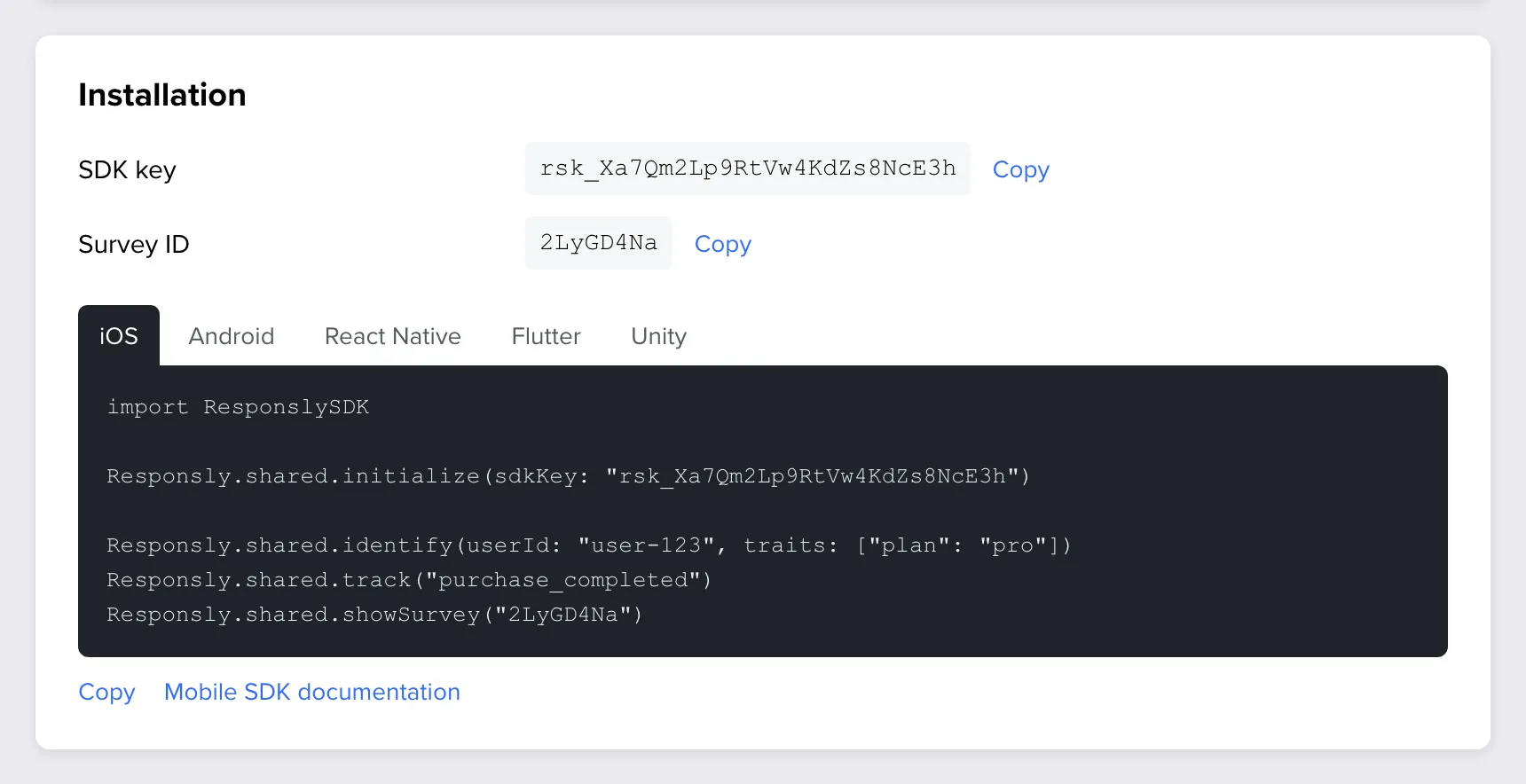
| Co to jest | Kiedy programista tego potrzebuje | |
|---|---|---|
| Klucz SDK | Klucz zaczynający się od rsk_. Jeden na zespół, ten sam dla iOS i Androida. Nie jest tajny. | Zawsze: SDK uruchamia się z tym kluczem. |
| ID ankiety | Wskazuje jeden formularz. | Tylko wtedy, gdy ten formularz ma się otwierać z kodu samej aplikacji, np. po dotknięciu przycisku „Podziel się opinią”. |
Na karcie jest też krótki przykład kodu dla każdej platformy, gotowy do skopiowania.
Uwaga: Nie widzisz zakładki Aplikacja mobilna? Ankiety w aplikacji mobilnej włączamy dla poszczególnych zespołów, a pakiety SDK udostępniamy na prośbę. Napisz na biuro@interankiety.pl.
Obsługiwane platformy
| Platforma | Minimalna wersja | Dokumentacja |
|---|---|---|
| iOS | iOS 15 | Instalacja na iOS |
| Android | Android 6.0 | Instalacja na Androidzie |
| React Native, w tym Expo development builds | React Native 0.75 | Instalacja w React Native |
| Flutter | Flutter 3.24 | Instalacja we Flutterze |
| Unity | Unity 2022.3 LTS | Instalacja w Unity |
Co programista dodaje do aplikacji
- Uruchomienie SDK przy starcie aplikacji, z Twoim kluczem SDK.
- Zdarzenia. Linijka kodu w każdym miejscu, w którym dzieje się coś wartego reakcji, np. zakończony zakup. Nazwy zdarzenia używasz potem jako wyzwalacza.
- Ekrany. Nazwa ekranu, na którym jest użytkownik, jeśli chcesz wiązać ankiety z ekranami.
- Użytkownik. Opcjonalnie ID użytkownika i jego atrybuty, np. plan lub kraj. Możesz według nich kierować ankiety i zapisywać je razem z odpowiedziami. Zobacz Identyfikacja użytkowników aplikacji i dane w odpowiedziach.
Sama instalacja nie wyświetli żadnej ankiety. Formularz pojawia się tylko wtedy, gdy ma włączony kanał Aplikacja mobilna i spełniona jest jedna z jego reguł.
Najpierw ustalcie nazwy
Wyzwalacze i reguły odbiorców porównują nazwy dokładnie, z uwzględnieniem wielkości liter. purchase_completed i Purchase Completed to dwa różne zdarzenia. Zanim programista zacznie, spiszcie wspólnie:
| Co | Przykład | Gdzie tego używasz |
|---|---|---|
| Nazwy zdarzeń | purchase_completed, onboarding_finished | Kiedy pokazać, typ wyzwalacza Zdarzenie |
| Właściwości zdarzeń | total, category | Warunki wyzwalacza opartego na zdarzeniu |
| Nazwy ekranów | OrderConfirmation, Settings | Kiedy pokazać, typ wyzwalacza Ekran |
| Atrybuty użytkownika | plan, country, signed_up | Komu pokazać oraz ukryte zmienne formularza |
Wskazówka: Trzymajcie tę listę w miejscu, do którego macie dostęp i Ty, i programista. Gdy ankieta się nie pojawia, najczęstszą przyczyną jest nazwa zapisana inaczej w aplikacji i w Interankietach.
Sprawdź, czy działa
- Włącz kanał Aplikacja mobilna w testowym formularzu i dodaj wyzwalacz ze zdarzeniem, które wysyła aplikacja.
- Na czas testów ustaw Odsetek użytkowników na 100, a częstotliwość na Za każdym razem.
- Odczekaj około 10 minut albo zainstaluj ponownie testową wersję aplikacji, żeby pobrała nowe ustawienia.
- Uruchom aplikację i wykonaj tę czynność. Ankieta powinna się pojawić.
Jeśli się nie pojawi, zobacz Ankiety w aplikacji mobilnej: FAQ i rozwiązywanie problemów. Programiści mogą włączyć log debugowania SDK, który podaje, dlaczego ankieta się nie wyświetliła: Testowanie i debugowanie.