Tablety należą do zespołu. Połączony tablet może pokazać dowolny formularz zespołu z włączonym kanałem Kiosk. Tablety łączy i zmienia właściciel zespołu oraz jego administratorzy; listę widzi każda osoba, która edytuje formularz.
Połącz tablet
- Zainstaluj na tablecie aplikację Responsly Kiosk.
- W Interankietach otwórz dowolny formularz i przejdź do Udostępnianie → Kiosk.
- Wybierz Dodaj tablet. Pojawi się kod QR i kod parowania. Są ważne 10 minut i łączą jeden tablet.
- Otwórz Responsly Kiosk na tablecie i wybierz Zezwól na aparat, żeby zeskanować kod QR, albo wybierz Wpisz kod ręcznie, podaj kod i wybierz Połącz.
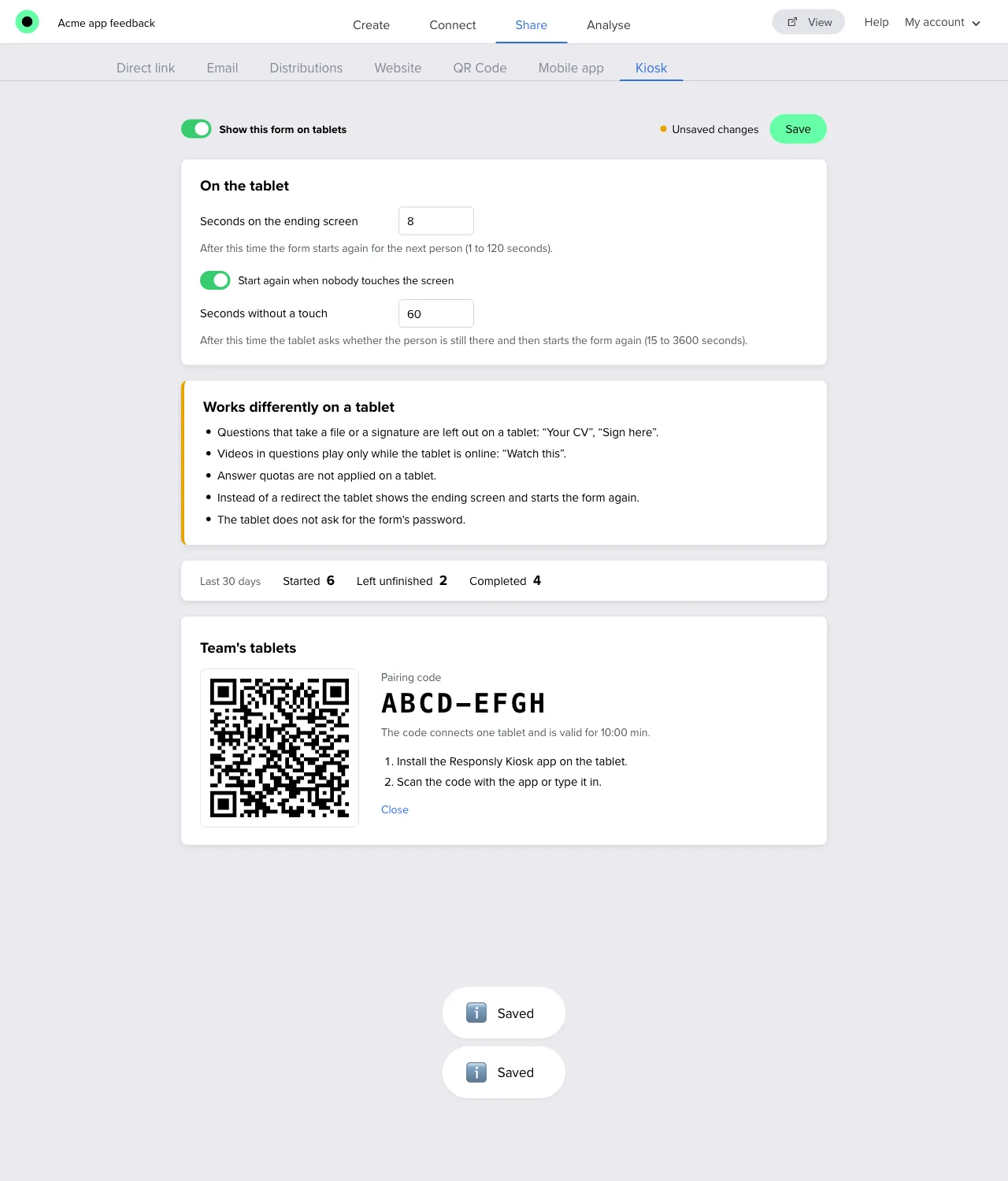
Interankiety pokażą komunikat Połączono tablet, a tablet pojawi się na liście Tablety zespołu. Na tablecie nie wpisuje się hasła do konta.
Uwaga: Tablet potrzebuje połączenia z internetem podczas łączenia i pobierania formularzy. Potem działa bez niego.
Nadaj nazwę i ustaw PIN
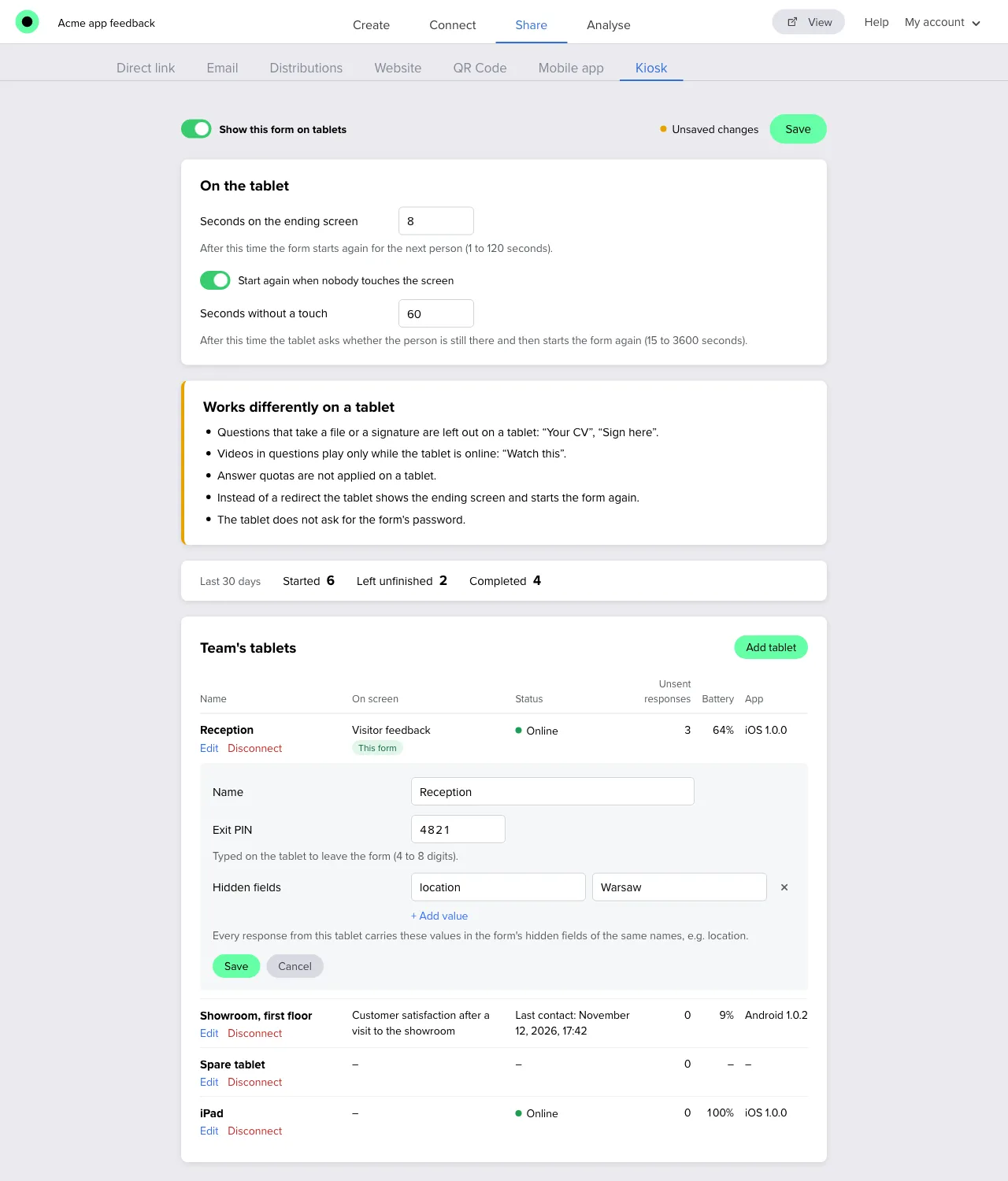
Nowy tablet przyjmuje nazwę urządzenia i dostaje losowy PIN wyjścia. Wybierz Edytuj przy tablecie, żeby zmienić:
- Nazwę, widoczną na liście i na ekranie obsługi aplikacji. Wybierz taką, która mówi, gdzie tablet stoi, na przykład Recepcja.
- PIN wyjścia, od 4 do 8 cyfr, wpisywany na tablecie, żeby wyjść z formularza.
- Pola ukryte. Każda odpowiedź z tego tabletu ma te wartości w polach ukrytych formularza o tych samych nazwach.
Zmiany docierają do tabletu przy jego najbliższej synchronizacji: w ciągu kilku minut, gdy jest online, albo od razu po wybraniu Synchronizuj teraz na tablecie.
Odróżnij lokalizacje
Żeby wiedzieć, z którego tabletu pochodzi odpowiedź, użyj pola ukrytego:
- Dodaj do formularza pole ukryte, na przykład
location. Zobacz Ukryte zmienne. - Przy każdym tablecie wybierz Edytuj, potem Dodaj wartość i wpisz nazwę pola
locationoraz wartość dla tego tabletu, na przykład Warszawa.
Każda odpowiedź z tego tabletu ma teraz location = Warszawa, a wartości można używać w filtrach i eksportach jak każdego innego pola ukrytego. Tablet może mieć do 20 wartości. Nazwa pola może zawierać litery a–z, cyfry, _ i -.
Lista tabletów
| Kolumna | Co pokazuje |
|---|---|
| Nazwa | Nazwa tabletu. Tablet połączony przed chwilą jest wyróżniony. |
| Na ekranie | Formularz, który tablet teraz pokazuje. Ten formularz oznacza formularz, który masz otwarty. Inny formularz to formularz z przestrzeni roboczej, do której nie masz dostępu. |
| Status | Online, gdy tablet kontaktował się w ciągu ostatnich 15 minut; w przeciwnym razie czas ostatniego kontaktu. |
| Niewysłane odpowiedzi | Odpowiedzi zebrane przez tablet i jeszcze niewysłane, według stanu z ostatniego kontaktu. |
| Bateria | Poziom baterii według stanu z ostatniego kontaktu. |
| Aplikacja | System i wersja aplikacji. Najedź kursorem, żeby zobaczyć model tabletu. |
Tablet bez połączenia nie może nic zgłosić: lista pokazuje to, co przekazał przy ostatnim połączeniu.
Odłącz tablet
Wybierz Odłącz przy tablecie i potwierdź. Tablet od razu przestaje działać z zespołem: nie pobiera formularzy, nie wysyła odpowiedzi i pokazuje informację, że został odłączony.
Uwaga: Zanim odłączysz tablet, pozwól mu wysłać to, co zebrał. Niewysłane odpowiedzi zostają na tablecie i można je wysłać dopiero po ponownym połączeniu z tym samym zespołem. Usunięcie aplikacji z tabletu je kasuje.
Tablet można też odłączyć na nim samym, wybierając Odłącz ten tablet na ekranie obsługi. Żeby połączyć go ponownie, dodaj go nowym kodem parowania.
Gdy tablet zaginie
Odłącz go w Interankietach. Tablet nie wyśle już niczego do wyników ani nie pobierze formularzy, a do ponownego połączenia potrzebny jest nowy kod parowania, który może utworzyć tylko właściciel lub administrator zespołu.