
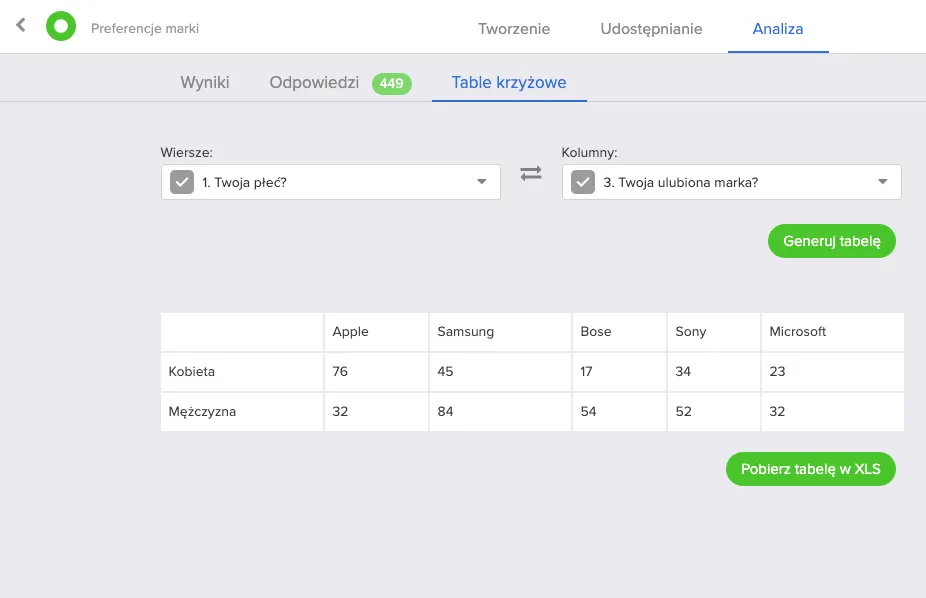
Tabela krzyżowa zestawia odpowiedzi z dwóch pytań: odpowiedzi jednego pytania tworzą wiersze, drugiego – kolumny, a w każdej komórce widać, ile osób wybrało daną parę odpowiedzi. Użyj jej, gdy chcesz sprawdzić, czy odpowiedzi różnią się między grupami respondentów, na przykład czy kobiety i mężczyźni wybierają inne marki.
Jak interpretować wynik i sprawdzić testem chi-kwadrat, czy różnica nie jest przypadkowa, opisujemy na blogu: tabela krzyżowa – jak zrobić i jak czytać wyniki.
Zanim zaczniesz
- Plan. Tabele krzyżowe działają w płatnych planach. W planie darmowym zakładka pokazuje informację o zmianie planu zamiast pól wyboru.
- Co najmniej dwa pytania zamknięte. Moduł krzyżuje wyłącznie pytania z określoną listą odpowiedzi (szczegóły niżej). Zaplanuj je, zanim zaczniesz zbierać odpowiedzi w kreatorze ankiet.
- Zebrane odpowiedzi. Tabela zlicza odpowiedzi, które już spłynęły do ankiety.
Które pytania można skrzyżować
Tabela krzyżowa potrzebuje skończonej listy odpowiedzi – każda odpowiedź staje się jednym wierszem albo jedną kolumną. Dlatego na liście pytań w module pojawiają się tylko pytania zamknięte.
| Pojawią się na liście | Nie pojawią się na liście |
|---|---|
| Wybór (jednokrotny i wielokrotny) | Pytanie otwarte i pola danych: e-mail, liczba, data, strona www, numer telefonu |
| Obrazkowe | Plik, Podpis |
| Lista rozwijana | Macierz, Ranking |
| Tak/Nie | Suwak, Skala numeryczna, Podział punktów |
| Ocena, Ocena zadowolenia | Dyferencjał semantyczny |
| Skala NPS | Wstawka |
Pytania umieszczone w grupie (kilka pytań na jednej stronie) pojawiają się na liście osobno, jeśli są jednym z dozwolonych typów.
Wskazówka. Jeśli chcesz porównywać grupy wiekowe, zapytaj o wiek pytaniem Wybór z przedziałami (np. 18–24, 25–34, 35–44), a nie polem liczbowym – pola liczbowego nie da się skrzyżować. Tak samo zbieraj staż pracy, wielkość firmy czy częstotliwość zakupów.
Wygeneruj tabelę krzyżową
- Otwórz ankietę i przejdź do zakładki Analiza.
- Wybierz Tabele krzyżowe.
- W polu Wiersze wybierz pierwsze pytanie, np. „Twoja płeć?”.
- W polu Kolumny wybierz drugie pytanie, np. „Twoja ulubiona marka?”. Strzałkami między polami zamienisz wiersze z kolumnami.
- Kliknij Generuj tabelę.
- Aby zapisać wynik, kliknij Pobierz tabelę w XLS – pobierzesz plik Excela z wygenerowaną tabelą.
Jak czytać wynik
Każda komórka to liczba respondentów, którzy wybrali jednocześnie odpowiedź z wiersza i z kolumny. W przykładzie powyżej 76 kobiet wskazało Apple, a 84 mężczyzn – Samsunga.
Surowe liczby trudno porównywać, gdy grupy mają różną wielkość – tutaj odpowiedziało 195 kobiet i 254 mężczyzn. Po pobraniu tabeli policz procenty wiersza: Apple wybrało 39% kobiet (76 ÷ 195) i 12,6% mężczyzn (32 ÷ 254). Dopiero takie porównanie pokazuje rzeczywistą różnicę między grupami.
Jeśli w pytaniu Wybór respondent może zaznaczyć kilka odpowiedzi, jedna osoba trafi do kilku kolumn naraz. Suma w wierszu będzie wtedy większa niż liczba respondentów – licz procenty względem liczby osób w grupie, a nie sumy komórek.
Gdy coś nie działa
- Pytania nie ma na liście – sprawdź jego typ w tabeli powyżej. Pytania otwarte i pola danych nie trafiają do tabel krzyżowych.
- Zamiast pól Wiersze i Kolumny widzisz komunikat – ankieta ma mniej niż dwa pytania zamknięte albo konto jest w planie darmowym.
- Potrzebujesz tabeli dla części respondentów lub dla więcej niż dwóch pytań – wyeksportuj dane surowe i zbuduj tabelę przestawną w Excelu.
Powiązane: Analiza wyników ankiety, Filtrowanie wyników, Jak wyeksportować dane z ankiet i Pytanie zamknięte.