Ankieta w aplikacji mobilnej to zwykły formularz Interankiet. Tworzysz go w edytorze jak każdy inny, a potem wybierasz, jak ma wyglądać jego okno w aplikacji. Wszystko, co opisuje ten artykuł, możesz później zmienić bez aktualizacji aplikacji.
Przygotuj formularz
Utwórz formularz albo otwórz istniejący. W aplikacji działają wszystkie typy pytań, logika, tłumaczenia i style.
Co sprawdza się na telefonie, w trakcie korzystania z aplikacji:
- Od jednego do trzech pytań. Ankietę w aplikacji ludzie wypełniają w kilka sekund albo ją zamykają.
- Na początek jedno dotknięcie. Zacznij od pytania, na które odpowiada się jednym dotknięciem, np. NPS, oceny lub wyboru, a potem dodaj nieobowiązkowe pytanie otwarte.
- Bez strony powitalnej. Usuń ją, żeby pierwsze pytanie było widoczne od razu.
- Krótkie teksty. Arkusz dolny mieści mniej niż strona w przeglądarce. Długie opisy spychają odpowiedzi poza widoczny obszar.
- Krótka strona końcowa. Wystarczy jedno zdanie podziękowania. Po nim okno może zamknąć się samo.
Wybierz okno
Otwórz Udostępnianie → Aplikacja mobilna i znajdź kartę Wygląd.
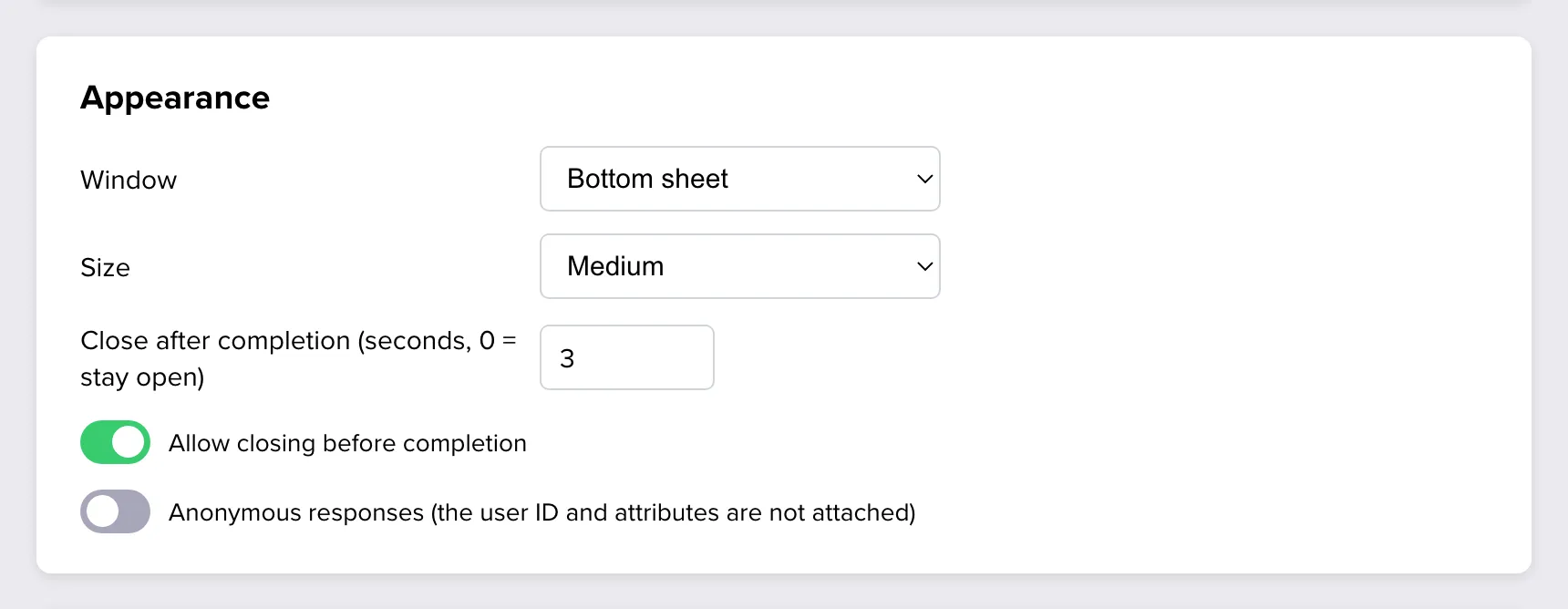
Okno określa, jak ankieta układa się nad aplikacją.
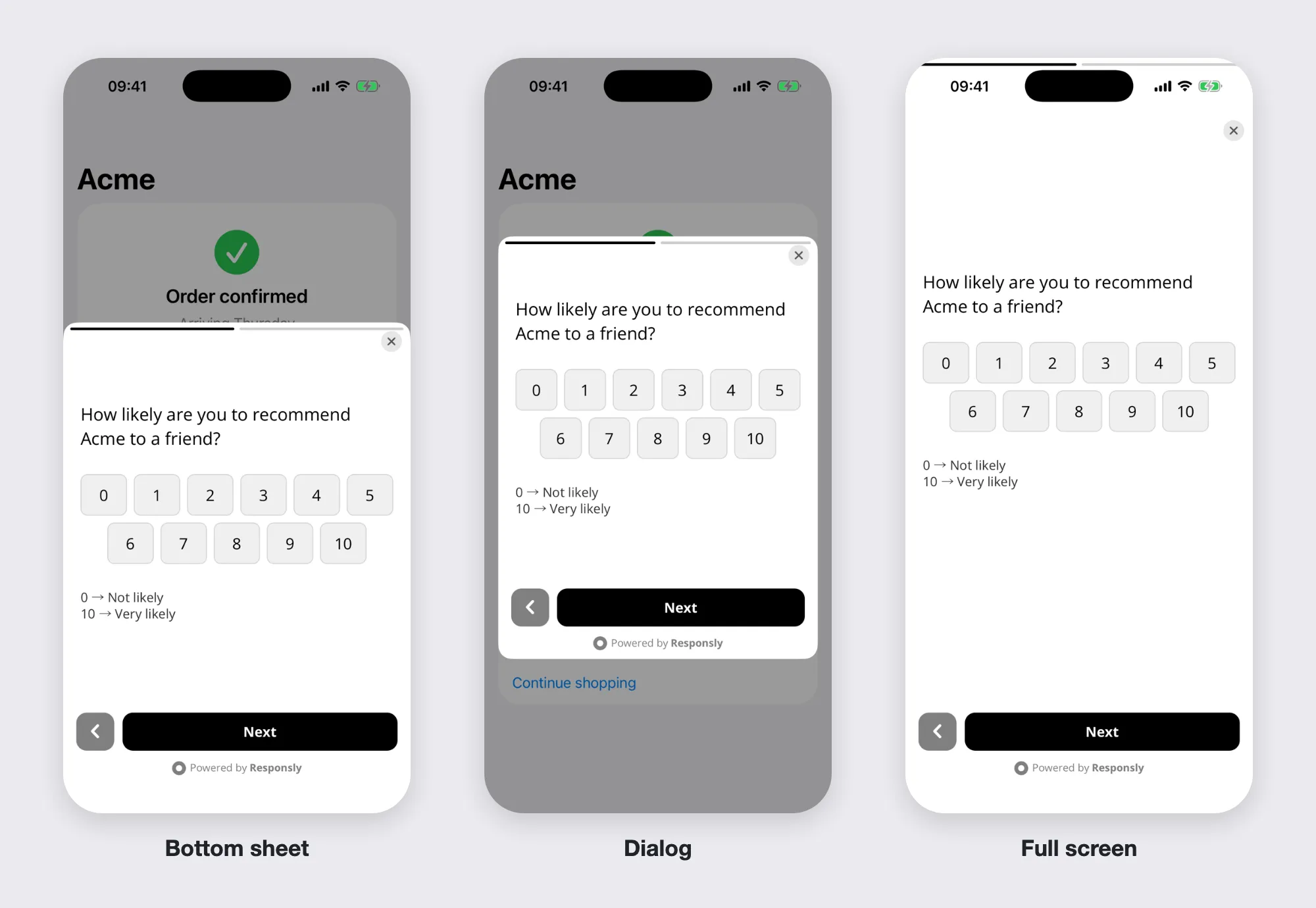
| Okno | Jak wygląda | Do czego się nadaje |
|---|---|---|
| Arkusz dolny | Wysuwa się od dolnej krawędzi. Aplikacja pozostaje widoczna nad nim, przyciemniona. | Większość ankiet. Wygląda jak część aplikacji i nie odrywa od kontekstu. |
| Okno dialogowe | Karta na środku ekranu. | Krótkie pytanie, które wymaga uwagi. |
| Pełny ekran | Zakrywa cały ekran. | Dłuższe formularze albo formularz otwierany przyciskiem. |
Rozmiar ustala wysokość arkusza dolnego lub okna dialogowego. Przy pełnym ekranie nie ma znaczenia.
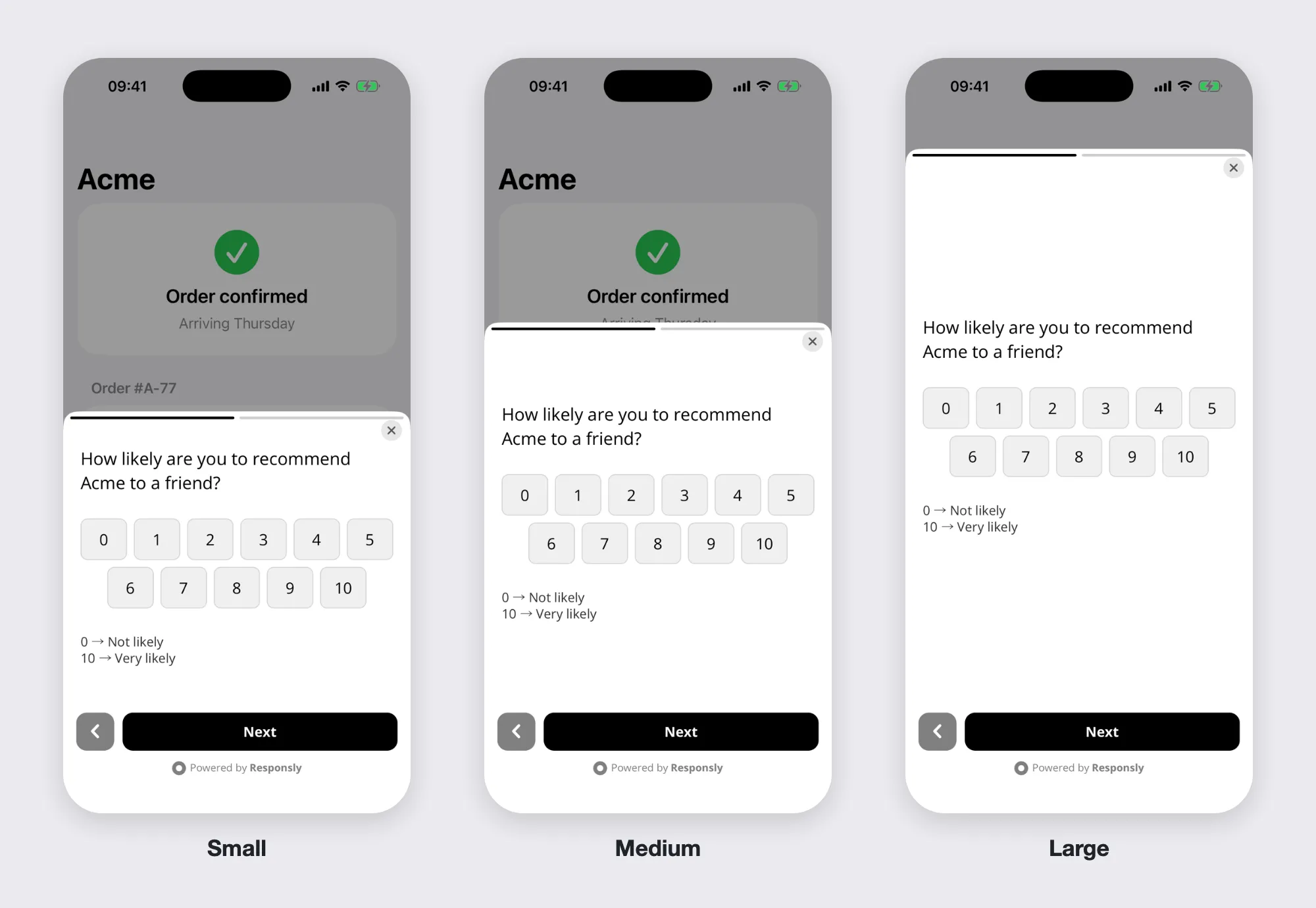
| Rozmiar | Arkusz dolny | Okno dialogowe |
|---|---|---|
| Mały | 45% wysokości ekranu | 40% |
| Średni | 65% | 56% |
| Duży | 88% | 80% |
Wskazówka: Dobierz rozmiar do najdłuższego pytania. Jeśli pytanie się nie mieści, respondent może przewinąć zawartość okna, ale ankieta, która mieści się bez przewijania, zbiera więcej odpowiedzi.
Zamykanie ankiety
| Ustawienie | Co robi |
|---|---|
| Zamknij po ukończeniu | Liczba sekund, przez które widać stronę końcową, zanim okno samo się zamknie. Przy 0 okno zostaje otwarte, dopóki respondent go nie zamknie. |
| Pozwól zamknąć przed ukończeniem | Włączone: respondent może zamknąć ankietę w dowolnej chwili. Wyłączone: do końca ankiety nie ma przycisku zamykania. |
Zostaw zamykanie włączone, chyba że ankieta jest częścią procesu, który użytkownik sam rozpoczął. Ankieta, której nie da się opuścić, zbiera odpowiedzi udzielane w pośpiechu.
Kolory i czcionki
Ankieta korzysta ze stylu formularza ustawionego w zakładce Wygląd: czcionki, tła, kolorów tekstu i przycisków. Więcej w artykule Jak zmienić tło w formularzu.
Nad przyciemnioną aplikacją najbezpieczniejsze są jasne tło i ciemny tekst. Sprawdź styl na prawdziwym telefonie, a jeśli możesz, także w świetle dziennym.
Języki
Aplikacja pokazuje tłumaczenie zgodne z językiem urządzenia. Jeśli formularz nie ma tłumaczenia na ten język, używany jest główny język formularza. Więcej w artykule Zmiana języka ankiety.
Programiści mogą też ustawić język z poziomu aplikacji, np. gdy aplikacja ma własne ustawienie języka: Language (po angielsku).
Dla programistów
Rodzaj i rozmiar okna można ustawić w kodzie dla pojedynczego wywołania, a aplikacja może reagować, gdy ankieta zostanie wyświetlona, wypełniona lub zamknięta: Appearance i Callbacks.